添加通用存储服务器
在ZSvirt主菜单,点击存储服务 > 存储节点,进入存储节点界面。点击通用存储节点 > 添加服务器,弹出添加服务器界面。
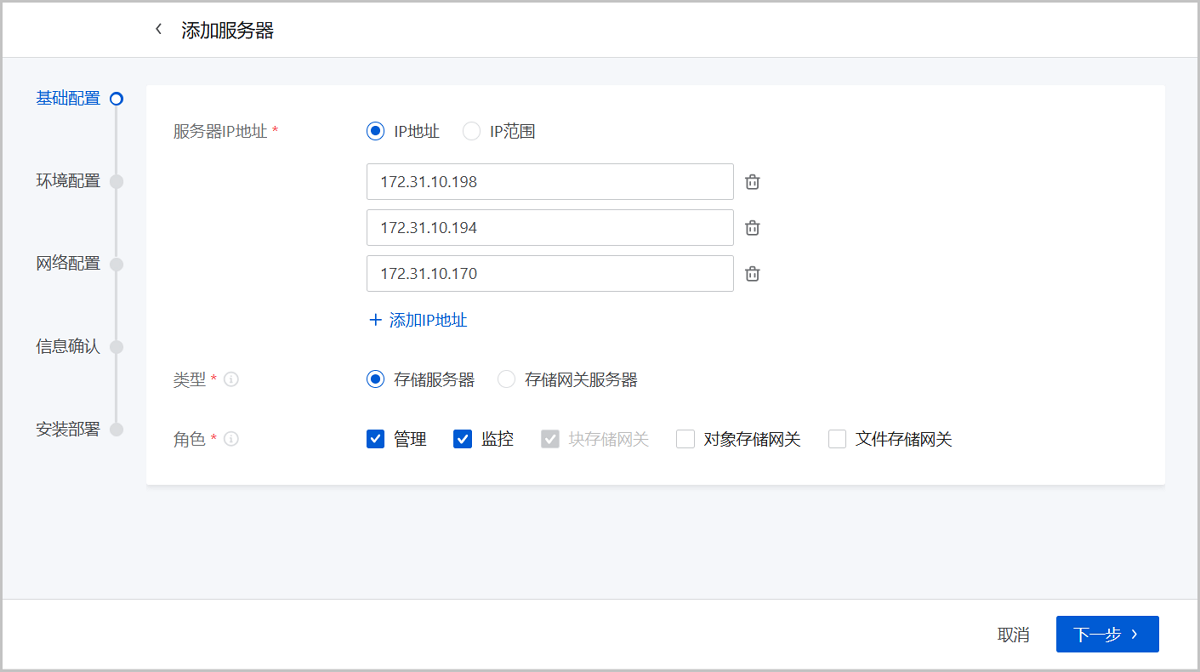
添加通用存储服务器分为以下五步,您可参考以下示例输入相应内容,完成服务器配置。
第 1 步:基础配置
-
服务器IP地址:输入服务器的IP地址,可填写单个IP地址或IP范围。支持批量添加多台服务器
-
类型:选择服务器类型,支持以下两种服务器类型:
- 存储服务器:
- 为存储池提供硬盘等资源。存储服务器上的硬盘可被作为数据盘使用。
- 存储服务器类型的服务器支持管理、监控、块存储网关、对象存储网关四种角色。
- 存储网关服务器:
- 承载各类接口客户端,仅支持对网关进行管理,不可以管理服务器中的硬盘。
- 存储网关服务器类型的服务器仅支持块存储网关一种角色。
- 存储服务器:
-
角色:设置服务器的角色,支持以下五种服务器角色:
- 管理:
- 负责集群运行时状态的采集与管理,作为管理节点来提供分布式存储集群的管理功能,支持GUI、API等管理方式。
- 为满足高可用要求,建议一般部署至少2个管理角色。
- 监控:
- 负责集群存储数据的监控,维持集群整体状态,包括数据映射关系、集群认证等元数据信息。
- 为满足高可用要求,建议部署数量为奇数(3+2*N,N≥0),一般可部署3个监控节点。
- 块存储网关:
- 负责服务器与存储集群之间使用Block接口访问。
- 存储服务器类型的服务器默认选择此角色。
- 存储网关服务器类型的服务器默认且仅支持选择此角色。
- 对象存储网关:
- 负责服务器与存储集群之间使用 Object 接口访问。
- 若使用对象存储功能,需选择此角色。
- 对象存储网关角色的服务器支持开启对象网关,提供S3协议和网关服务。
- 文件存储网关:
- 若使用文件存储功能,需选择此角色。
- 文件存储网关角色的服务器支持创建文件网关组,提供SMB、NFS等文件存储访问协议。
- 管理:
- 第一次添加服务器时,默认选择管理、监控、块存储网关角色。
- 一般一个集群中至少部署三台同时作为管理、监控、块存储网关角色的存储服务器。
如Figure 1所示:
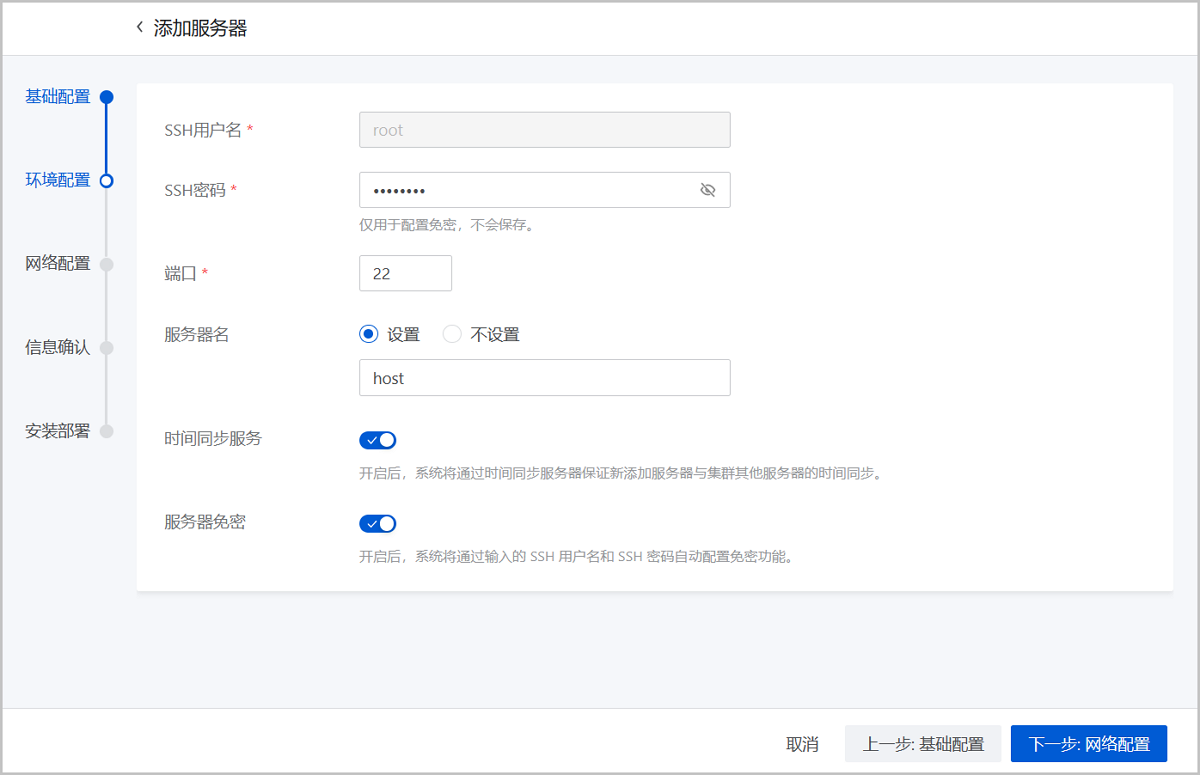
第 2 步:环境配置
-
SSH用户名:输入服务器的SSH用户名,默认为root
-
SSH密码:输入服务器的SSH密码。该密码仅用于配置免密,不会保存
-
端口:输入服务器的端口号,默认端口为22
-
服务器名:可选项,设置服务器名称
命名规则:长度限制1~63个字符,输入内容只能包含英文小写字母、数字和以下2种特殊字符:“.”、“-”,且不支持以“-”开头或结尾。建议不要以数字开头。
- 若选择不设置服务器名,请提前在服务器/etc/hosts配置文件下配置服务器名称和IP地址的映射关系。服务器添加完成后,将直接使用/etc/hosts中配置的服务器名。
- 若选择设置服务器名,新的服务器名将写入服务器/etc/hosts配置文件,并覆盖原服务器名与IP地址的映射关系。
- 批量添加服务器时,若设置服务器名,系统将自动增加服务器IP末位数字(0-254)作为名称后缀,用于资源区分。
-
时间同步服务:选择是否开启时间同步服务
开启后,系统将通过时间同步服务器保证新添加服务器与集群中其他服务器的时间同步。
-
服务器免密:选择是否通过输入的SSH用户名和密码自动配置免密功能
如Figure 2所示:
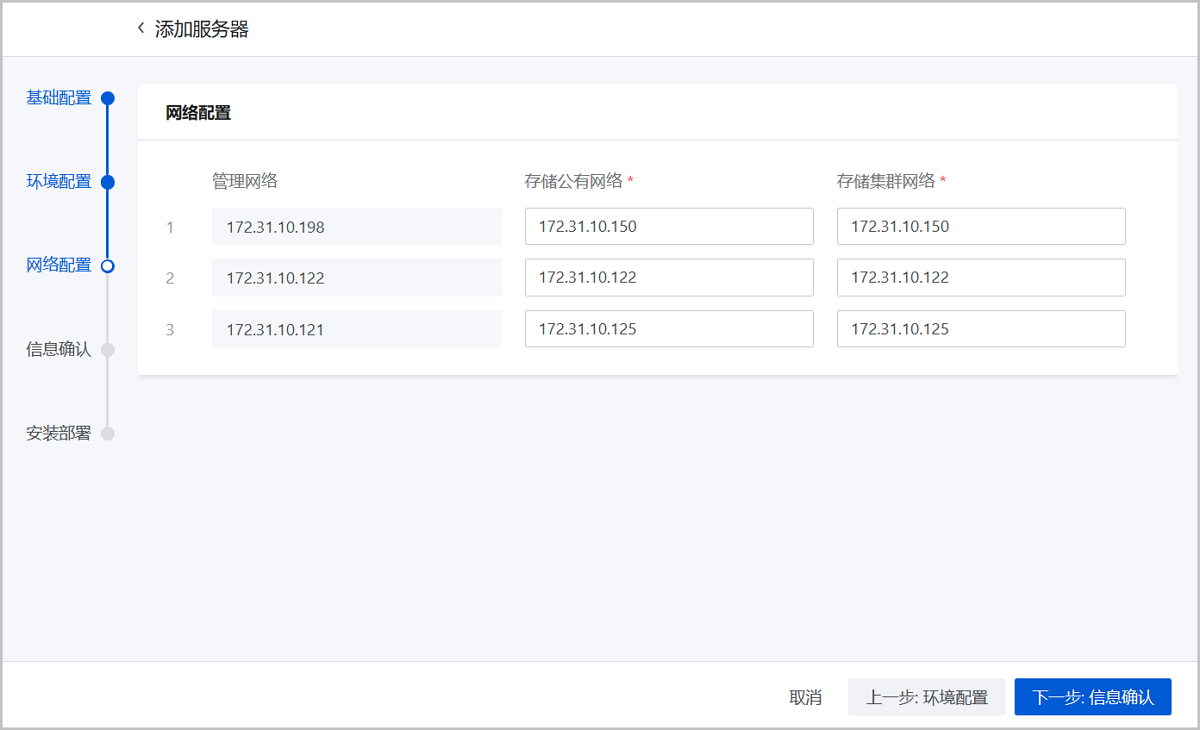
第 3 步:网络配置
-
Admin IP:设置管理网络IP地址,用于对存储集群进行管理和配置,默认为服务器IP地址
-
Public IP:设置存储集群公有网络IP地址,用于块存储网关与存储池之间的访问
-
Cluster IP:设置存储集群内部网络IP地址,用于存储集群各服务器之间的数据盘监控及副本同步
添加存储网关服务器类型的服务器无需设置Cluster IP。
如Figure 3所示:
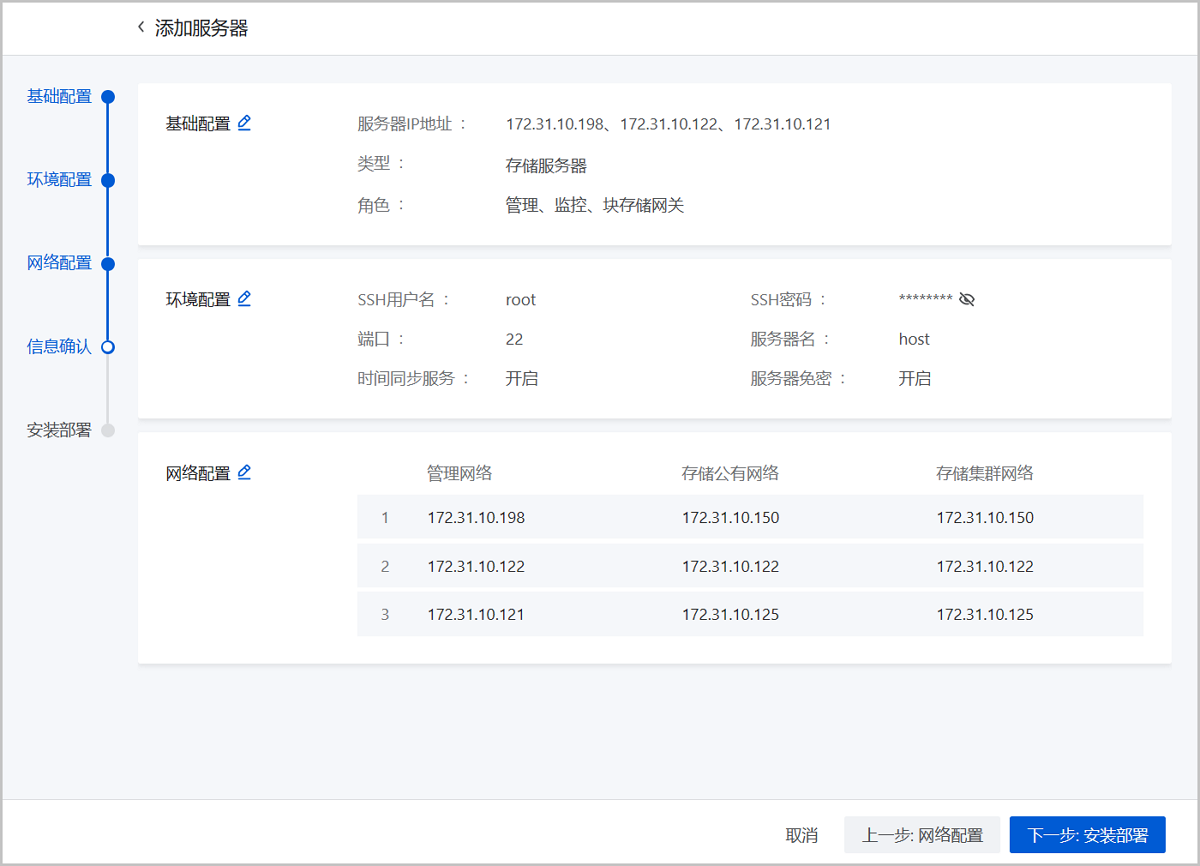
第 4 步:信息确认
查看将要添加的服务器,支持跳转修改相应信息。
如Figure 4所示:
第 5 步:安装部署
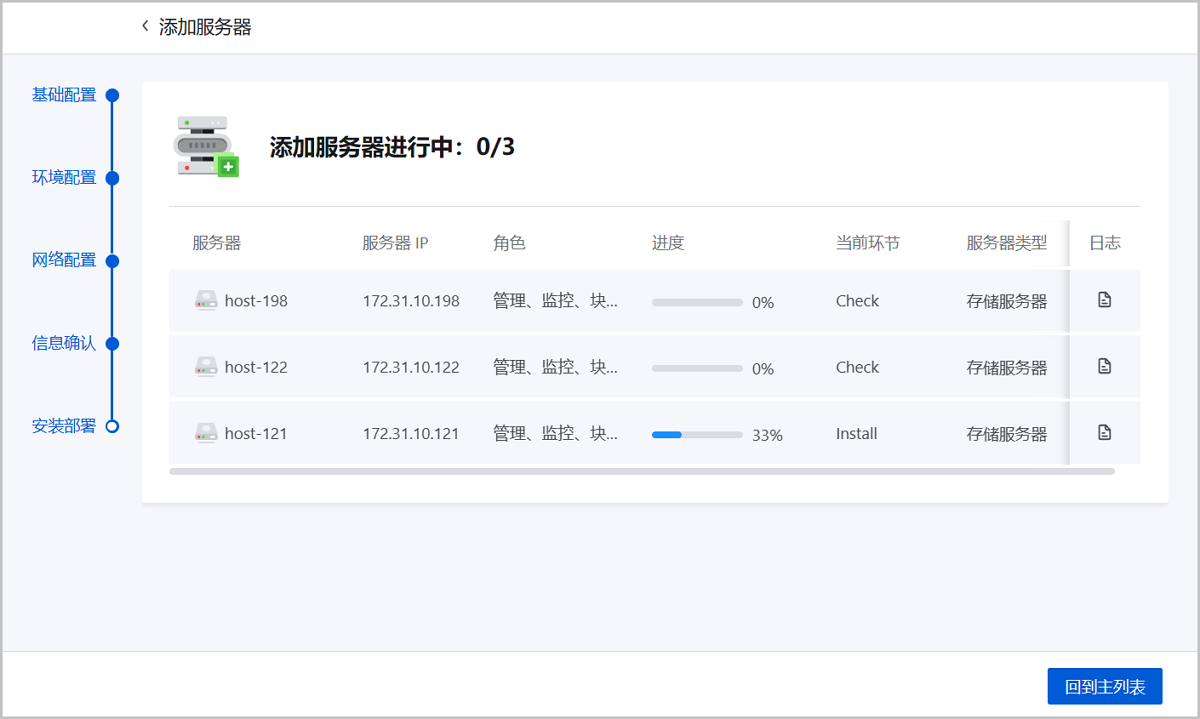
查看服务器安装部署进度。安装过程中如退出该页面,服务器安装部署将继续进行,可通过操作日志再次查看安装进程。
- 首次添加服务器不支持退出该页面。
- 首次添加服务器建议不要刷新浏览器。
如Figure 5所示: