
快速开始
从安装部署到创建第一台虚拟机的完整最小可用流程:准备安装环境、部署管理节点、基础初始化、添加主机/存储/网络/镜像,并创建第一台可登录的虚拟机。
ZSvirt QuickStart:安装部署到创建第一台虚拟机
本文用于指导初次接触 ZSvirt 的管理员完成一条完整的最小可用流程:准备安装环境、部署管理节点、完成基础初始化、添加主机/存储/网络/镜像,并创建第一台可登录的虚拟机。
适用场景:
- 需要从安装部署开始搭建一套 ZSvirt 单管理节点环境。
- 已准备好 ZSvirt 安装包、服务器、存储和网络规划信息。
- 目标是先跑通平台的计算、存储、网络、镜像和虚拟机链路。
不覆盖范围:
- 双管理节点 HA 部署。
- 灾备、迁移、统一认证、裸金属等模块。
- 生产割接方案、容量规划和安全加固方案。
说明
- 本文使用 ZSvirt 平台术语:虚拟机、主机、数据存储、镜像存储、硬盘、分布式交换机、分布式端口组。
- 底层命令和 API 名称仍保留
zstack-ctl、zstack-cli、PrimaryStorage、BackupStorage 等历史字段,这是命令层命名,不作为本文正文术语。 - 不同版本的菜单名称可能略有差异,建议优先使用页面搜索或资源名称定位。
一、总体流程
QuickStart 的完整流程如下:
准备 h84r ISO 安装介质
  -> 使用 h84r ISO 安装管理节点操作系统(计算节点模式)
  -> 配置管理节点基础网络和时间
  -> 准备 ZSvirt 安装包
  -> 安装 ZSvirt 管理节点
  -> 验证管理节点和 Web UI
  -> 登录 ZSvirt
  -> 初始化数据中心和集群
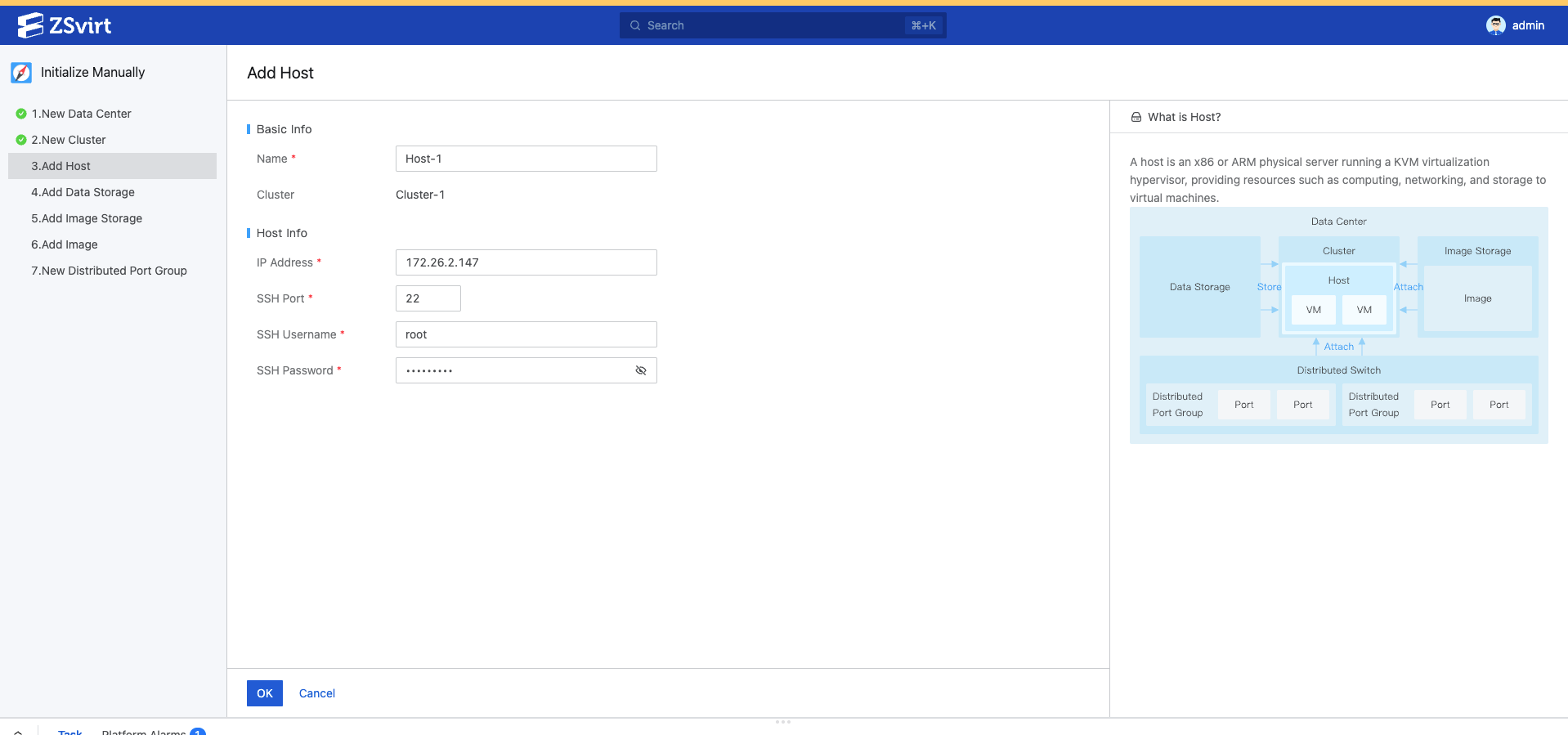
  -> 添加主机
  -> 添加数据存储
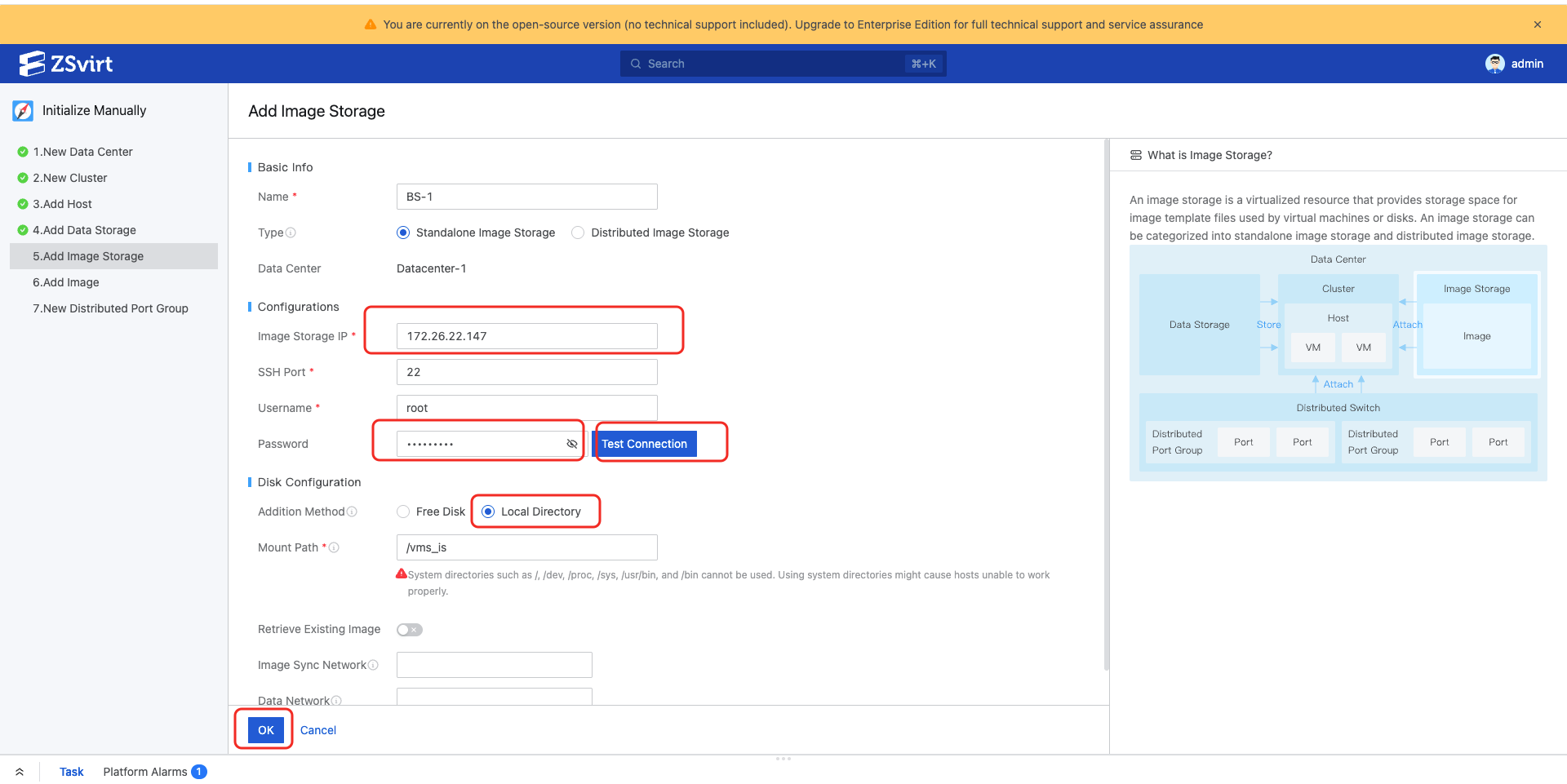
  -> 添加镜像存储
  -> 创建分布式交换机
  -> 创建分布式端口组
  -> 添加系统镜像
  -> 使用系统镜像创建第一台虚拟机
  -> 验证控制台、IP、网关和登录能力
最小资源关系:
数据中心
  └─ 集群
      ├─ 主机
      ├─ 数据存储
      └─ 分布式交换机
          └─ 分布式端口组
              └─ 虚拟机网卡
数据中心
  └─ 镜像存储
      └─ 系统镜像
虚拟机
  ├─ 系统镜像
  ├─ 数据存储
  └─ 分布式端口组
二、安装前准备
1. 管理节点硬件建议
QuickStart 环境至少准备 1 台管理节点服务器,以最小环境 All-in-One 为例,硬件要求如下:
| 项目 | 最低要求 | 建议配置 |
|---|---|---|
| CPU | 支持 Intel VT 或 AMD-V 硬件虚拟化技术,不低于 8 核心 | 24 核及以上 |
| 内存 | 8 GB | 24 GB 及以上 |
| 系统盘 | 100 GB | 200 GB 及以上 |
| 网卡 | 1 张管理网卡 | 管理、存储、业务网络分离 |
| IP | 固定 IP | 固定 IP,提前配置 DNS/NTP |
注意
- 管理节点 IP 安装后会写入平台配置,不建议使用 DHCP。
- 管理节点时间不能早于安装包构建时间,否则安装脚本可能失败。
2. 使用 h84r ISO 安装操作系统并部署 ZSvirt 管理节点
本步骤在管理节点服务器上执行,用于安装管理节点自身的操作系统,不是在 ZSvirt 中创建虚拟机。
准备 h84r ISO 安装介质:
- h84r ISO:
ZSvirt-x86_64-DVD-<version>-h84r.iso - 安装方式:物理光驱、U 盘启动盘,或服务器远程控制台挂载 ISO
- 安装目标:管理节点服务器本地系统盘
U 盘刻录启动盘,推荐使用 Rufus / Fedora Media Writer 工具刻录,同时支持 Legacy 模式和 UEFI 模式引导。
在服务器启动后,按照 h84r 安装界面向导完成系统安装和管理节点安装:
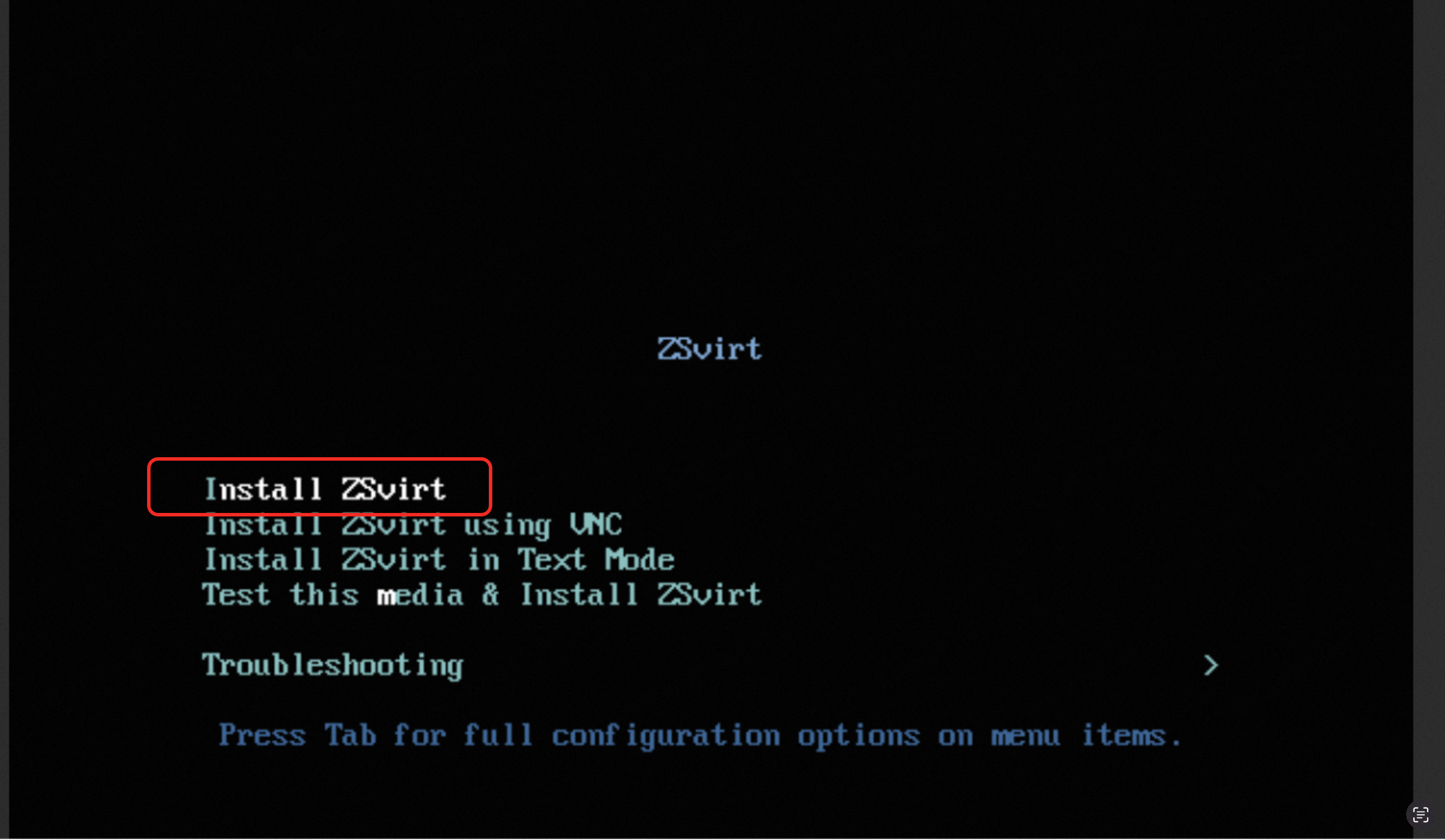
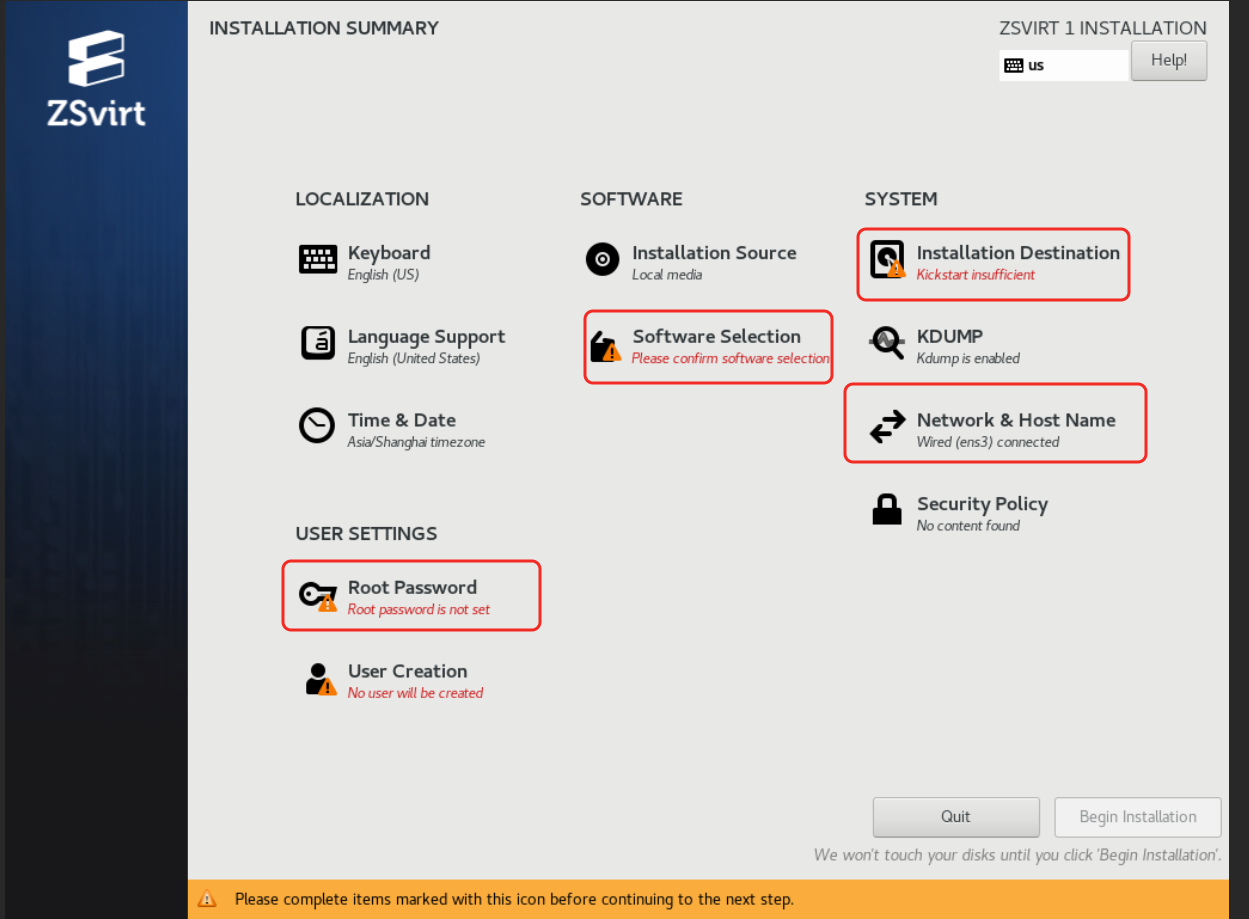
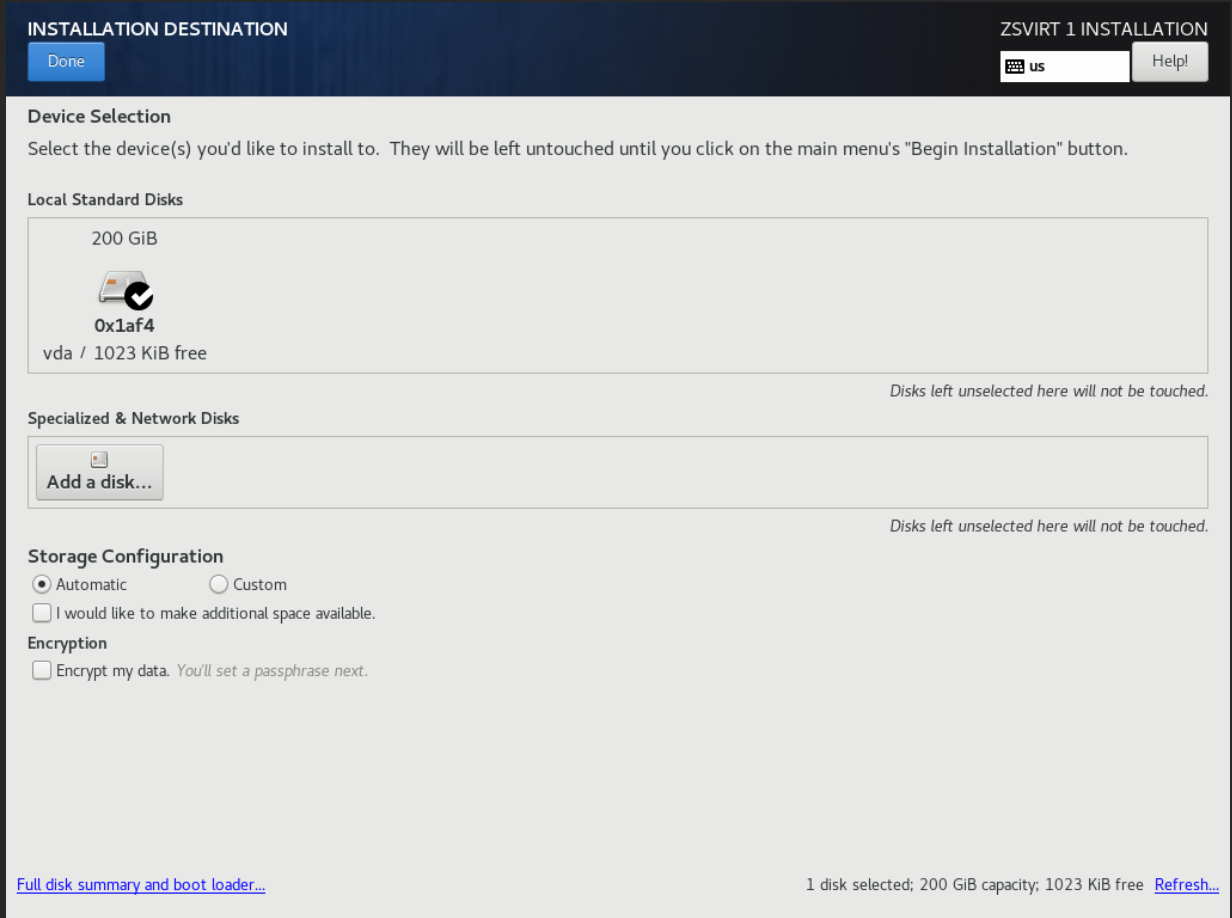
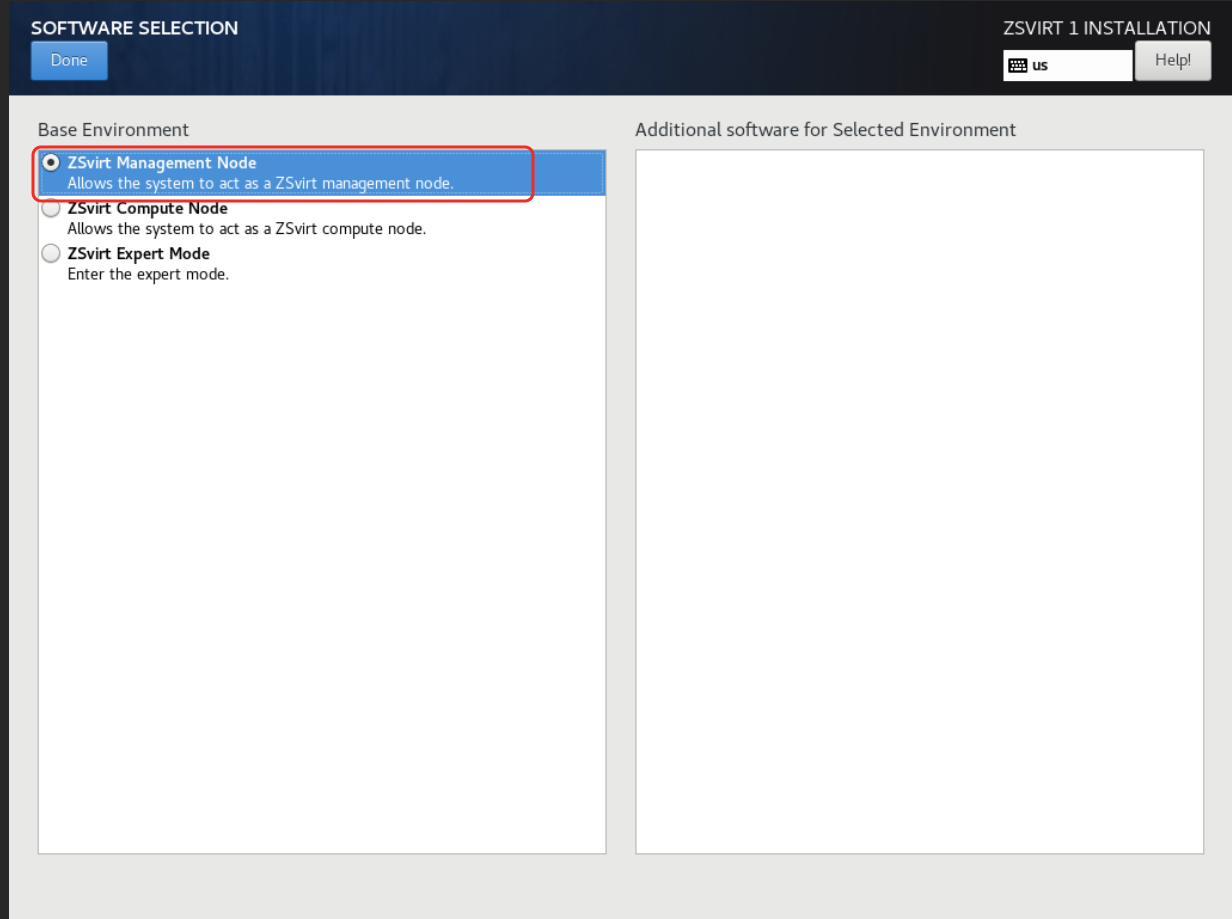
步骤 4:配置网络
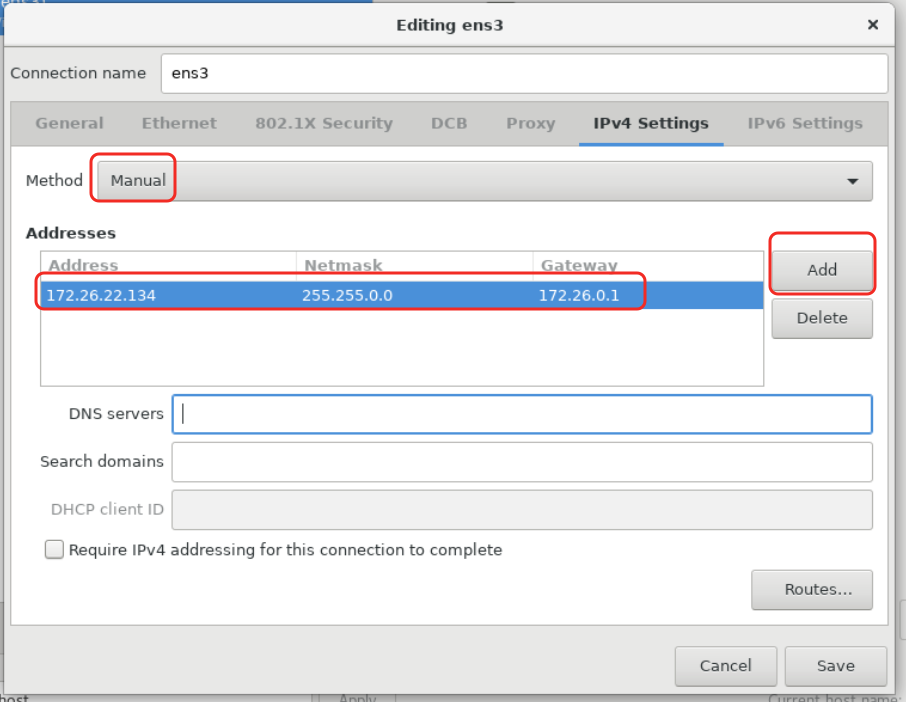
进入到 Network & Host Name 配置网络界面,选择 Configure...,弹出 ens3 配置界面:
(1)点击 IPv4 Settings > Method > Manual,用于切换 IP 地址获取方式为手动指定;
(2)点击 Add 添加 IP 地址条目,根据按需配置 IP 地址、子网掩码、网关地址,完成后点击 Save 保存配置;
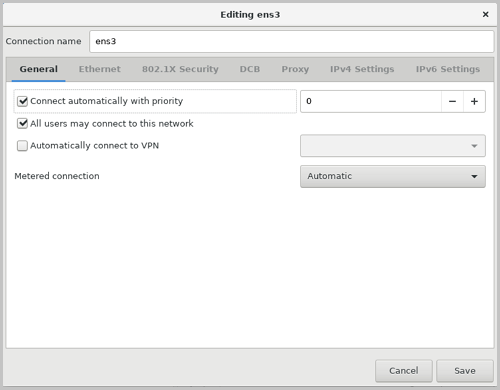
(3)在 ens3 配置界面,点击 General > Connect automatically with priority (0) > Save,修改网卡自动激活;
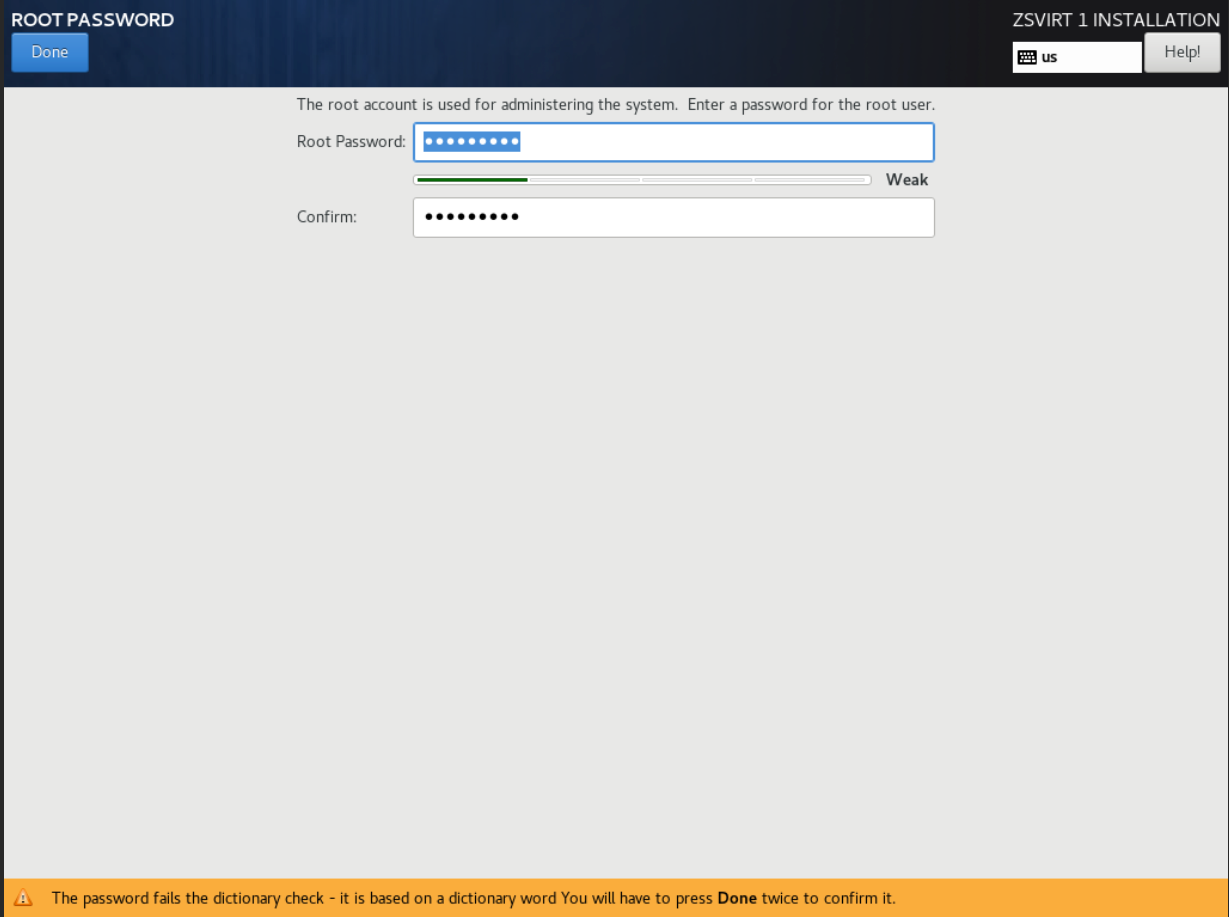
步骤 6:开始安装
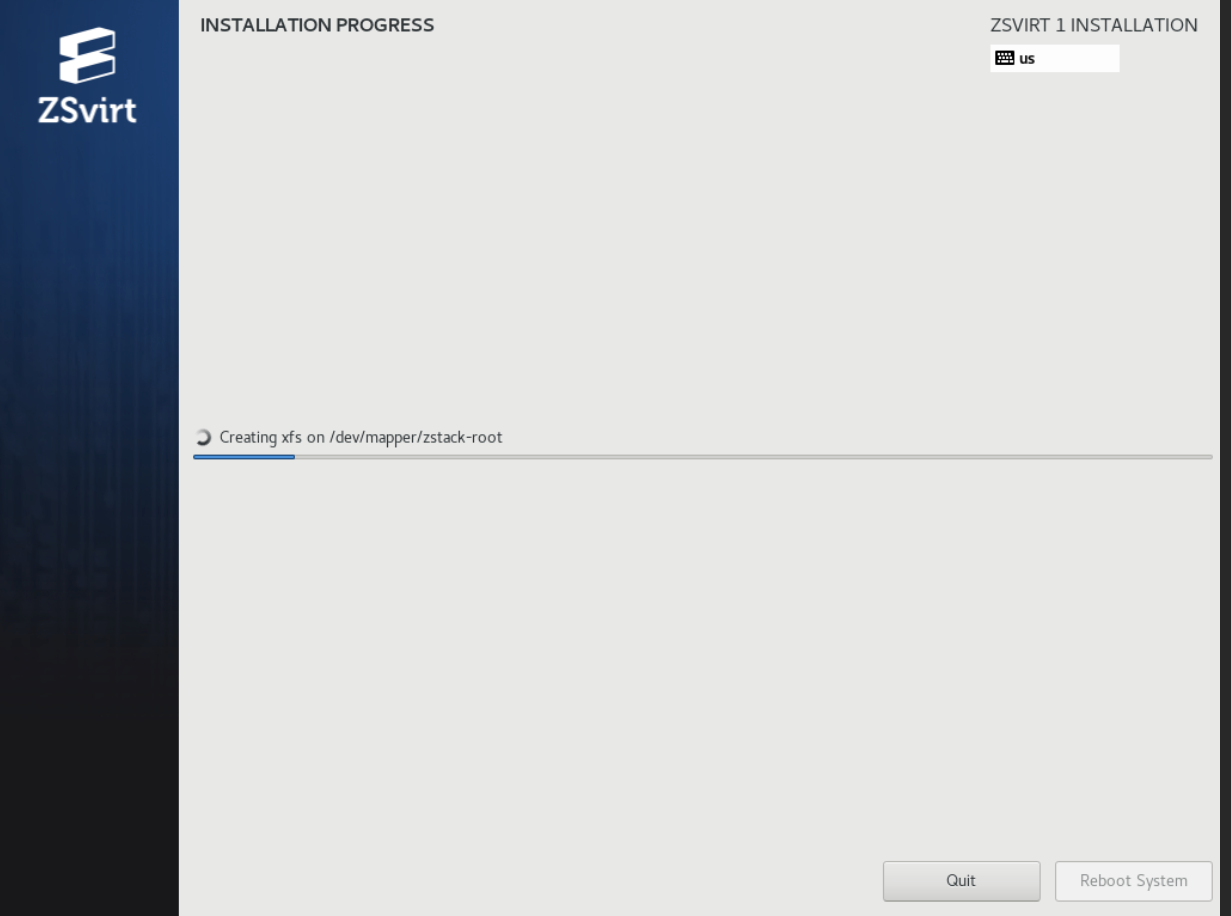
Installation Destination、Software Selection、Network & Host Name、Root Password 均已配置完成后,点击 Begin Installation 进行系统和 ZSvirt 管理节点模式安装,此过程需要稍微等待约 10 分钟左右,等安装完成之后,系统会自动重启。
步骤 7:确认管理节点安装完成
系统自动重启后,会自动安装 ZSvirt 管理节点服务:
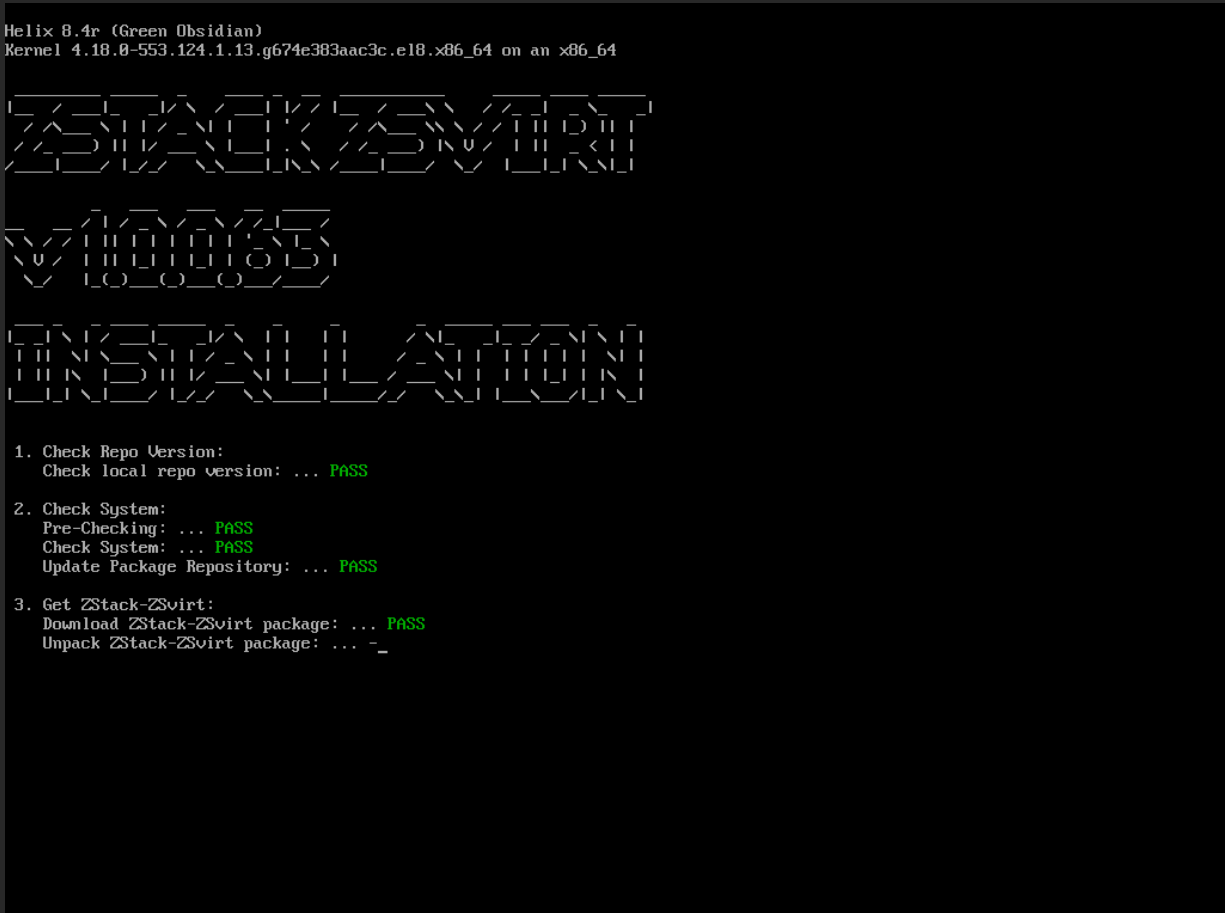
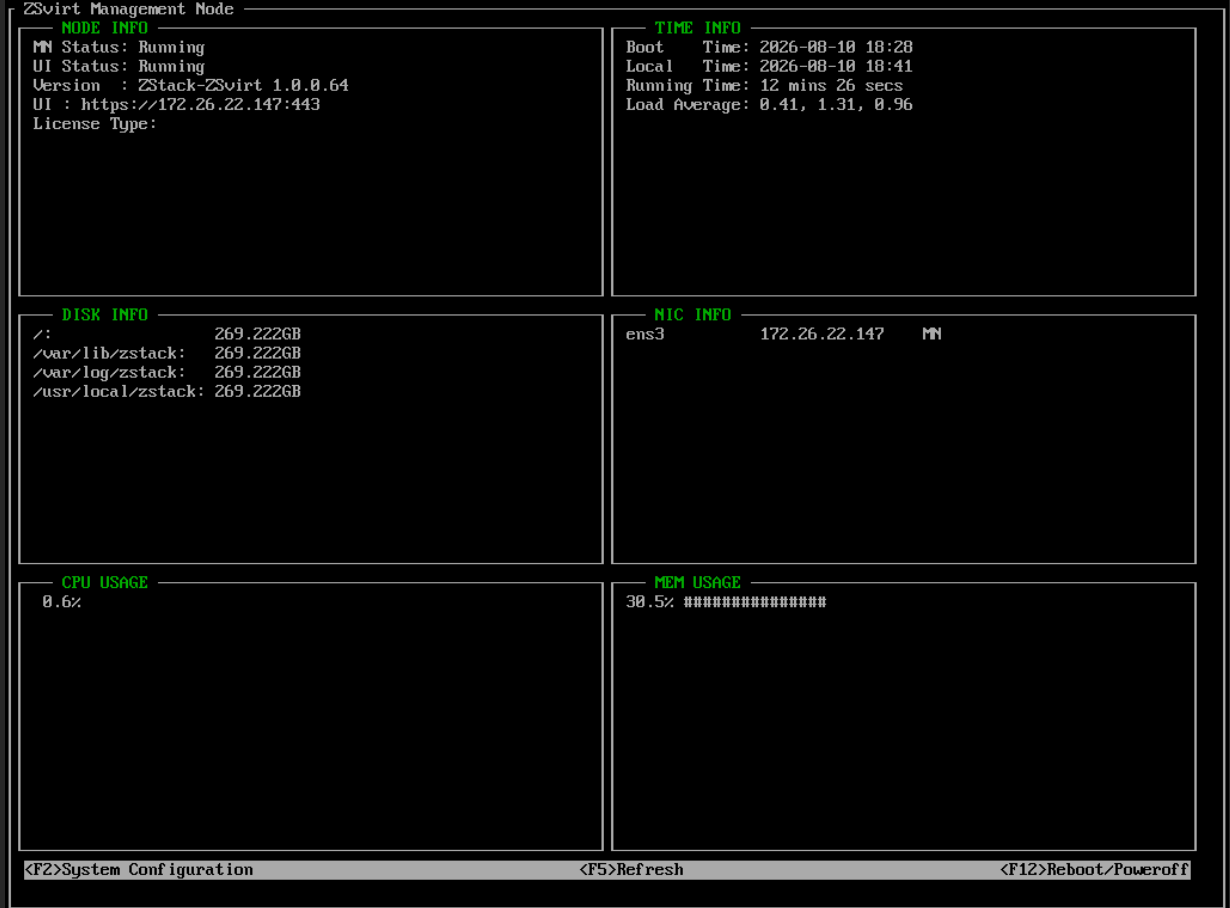
ZSvirt 管理节点服务安装完成之后,会自动进入到 TUI 界面,TUI 界面 MN 和 UI 的状态均为 Running 状态,表明 ZSvirt 管理节点已经安装完成:
3. 安装日志位置
安装失败时优先查看:
ls -lh /tmp/zstack_installation-*.log
ls -lh /tmp/zstack_ctl_installation-*.log
ls -lh /tmp/zstack_installation_timestamp-*.log
常用查看方式:
tail -n 200 /tmp/zstack_installation-*.log
tail -n 200 /tmp/zstack_ctl_installation-*.log
如果 Web UI 安装失败,重点查看:
tail -n 200 /usr/local/zstack/zstack-ui/logs/ui-install.log4. 安装后验证
(1)检查管理节点服务、UI 服务、版本信息
zstack-ctl status如未启动:
zstack-ctl start_node检查管理节点 IP:
zstack-ctl show_configuration | grep management.server.ip三、初始化 ZSvirt 管理节点
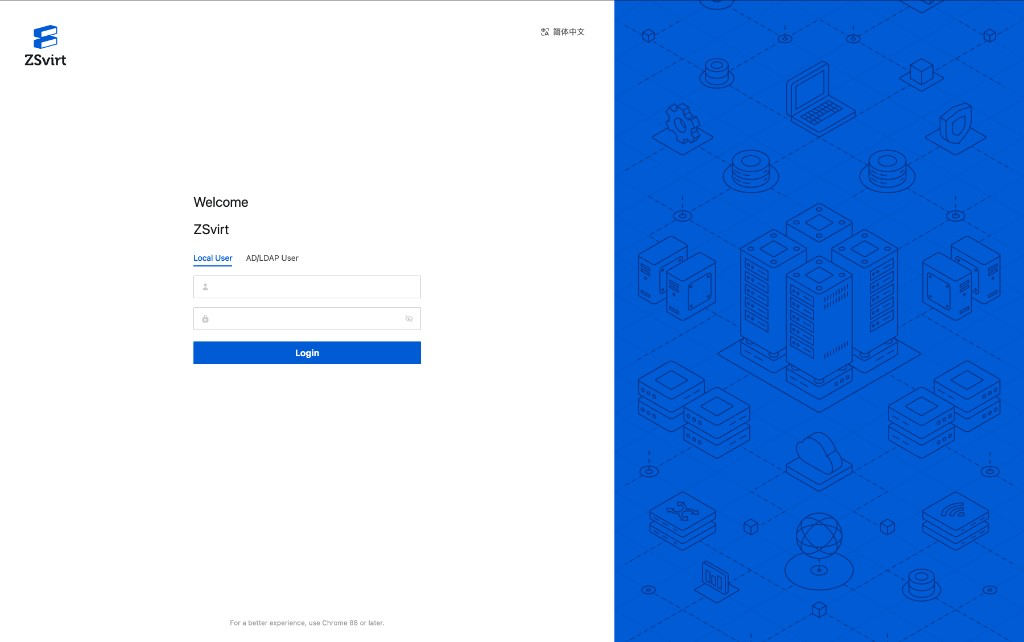
登录管理平台
在浏览器中直接输入管理节点的 IP 地址,即可访问 ZSvirt 的管理平台,默认用户名和密码为 admin/password。
使用默认密码进行登录,首次登录后建议立即完成:
- 在个人右上角,点击修改默认密码。
- 确认平台时间。
- 确认首页无管理节点级别异常告警。
安全提醒
生产环境请务必在首次登录后立即修改默认密码 admin/password。
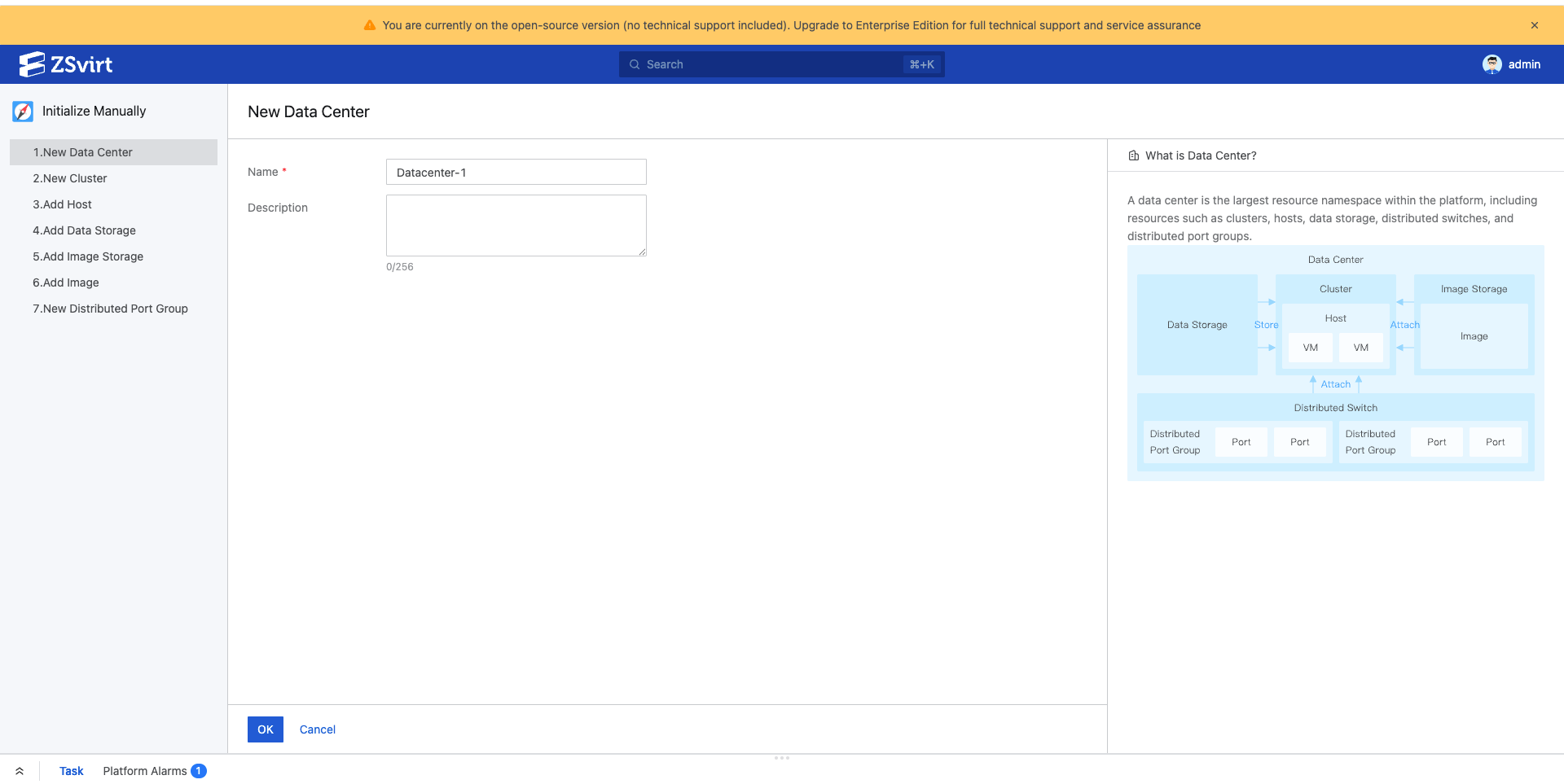
初始化数据中心和集群
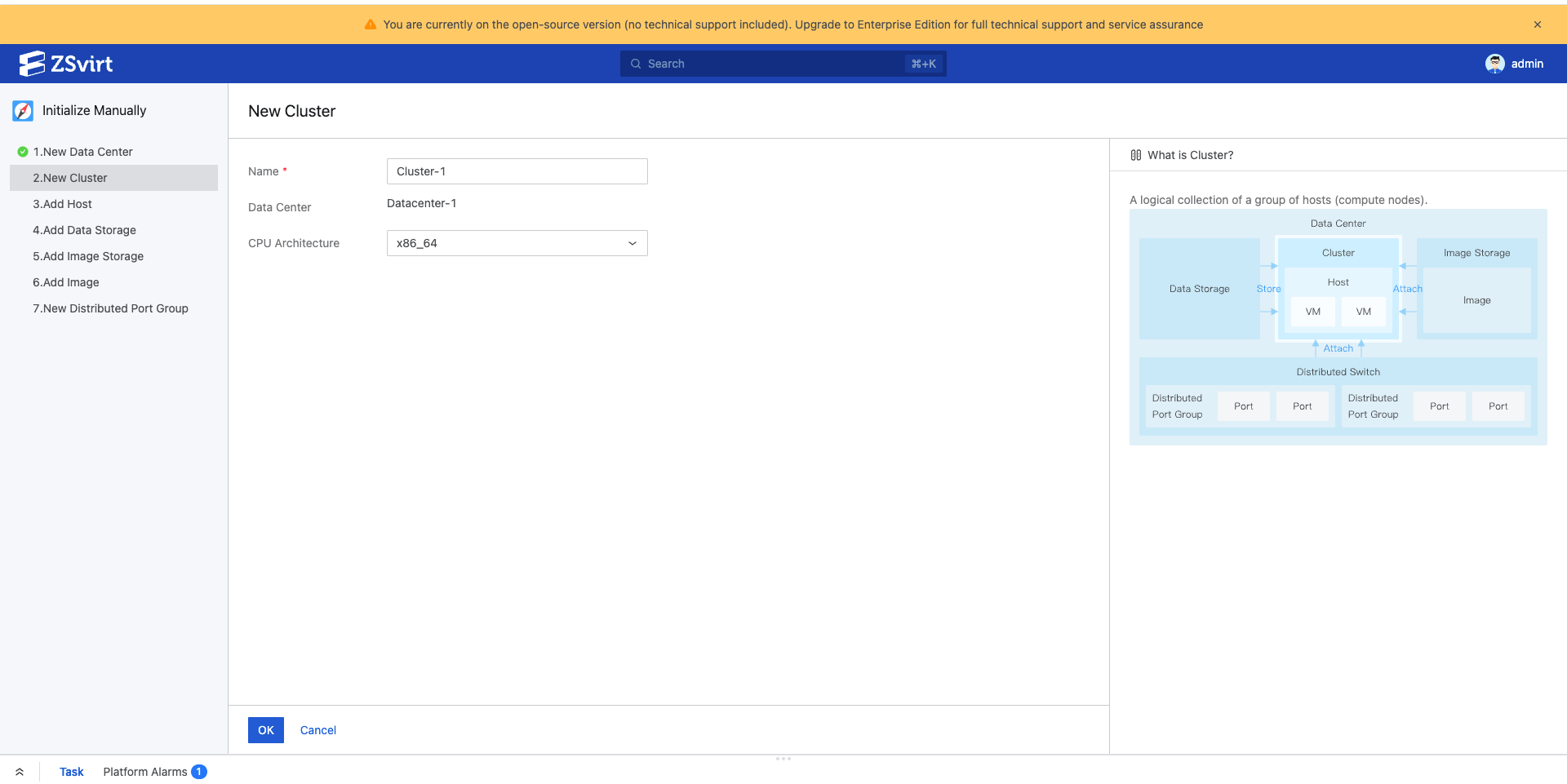
输入数据中心的名称:Datacenter-1,点击 OK,进入新建集群界面,输入集群名称:Cluster-1,点击 OK 按钮。
原则
- 数据中心用于承载一组计算、存储、网络资源。
- 集群用于组织主机、数据存储和分布式交换机。
- QuickStart 只需要 1 个数据中心和 1 个集群。
添加数据存储
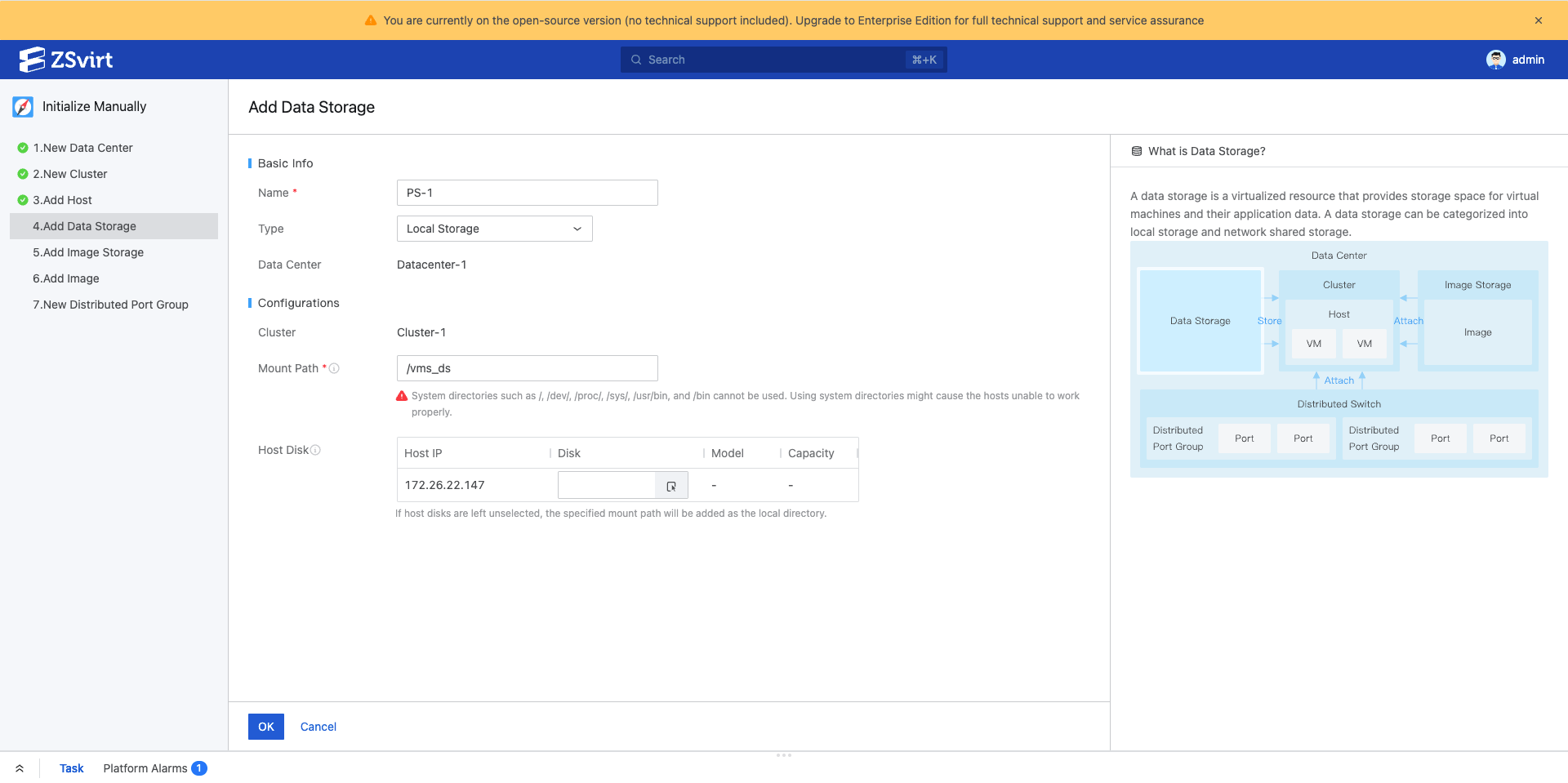
添加本地存储,输入名称和挂载路径,点击 OK,完成本地存储添加。
注意
- 本地存储适合单主机验证,但不适合验证跨主机迁移。
- 共享存储需要所有目标主机都能访问。
- 数据存储路径不要复用系统根目录或临时目录。
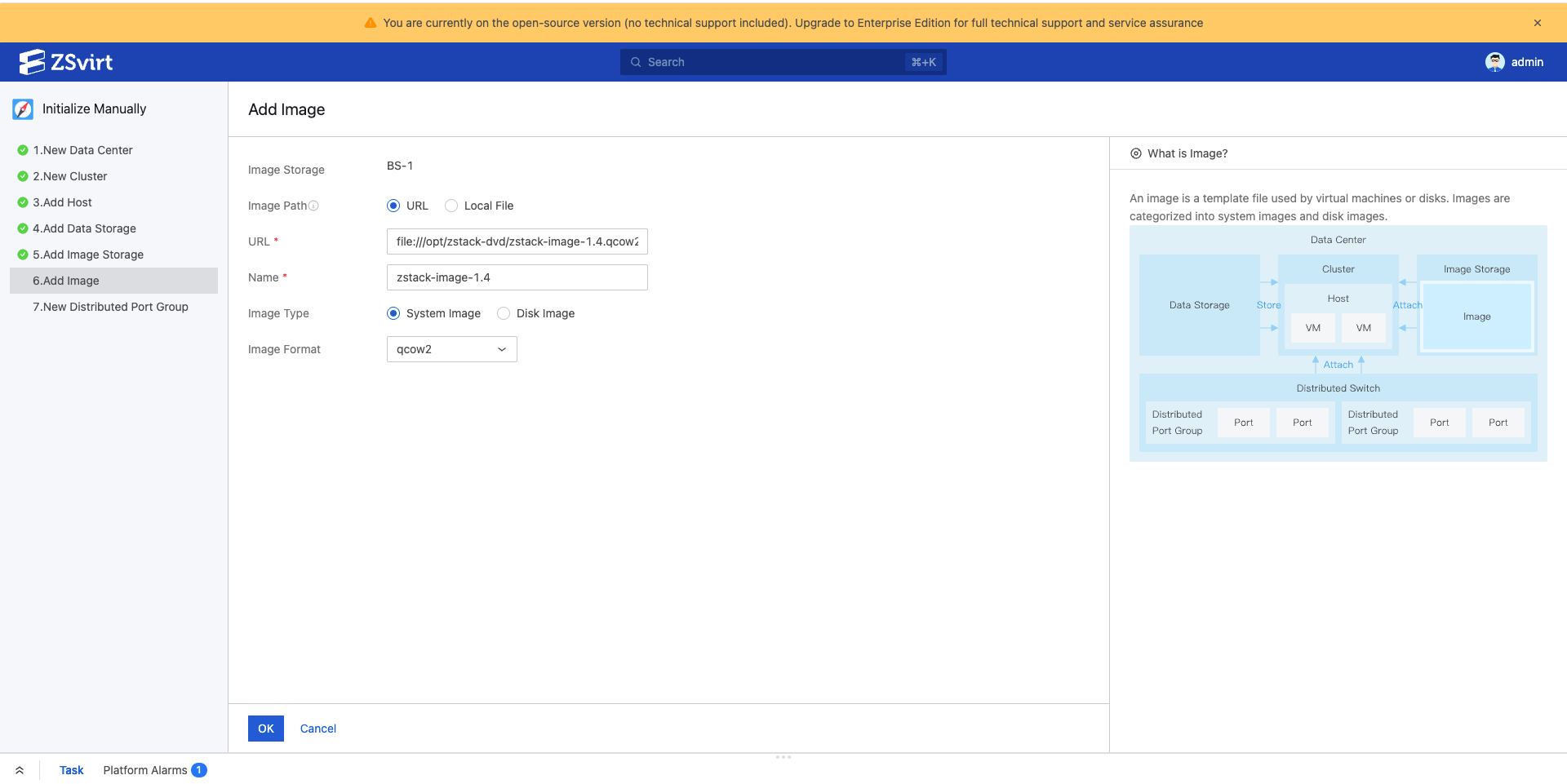
添加镜像
如果只是测试,选择默认即可,直接点击 OK 即可。
注意
- 镜像导入速度受镜像存储、管理节点、主机和数据存储之间的网络链路影响。
- 如果添加镜像失败,优先确认镜像文件 URL 或本地路径对平台可读。
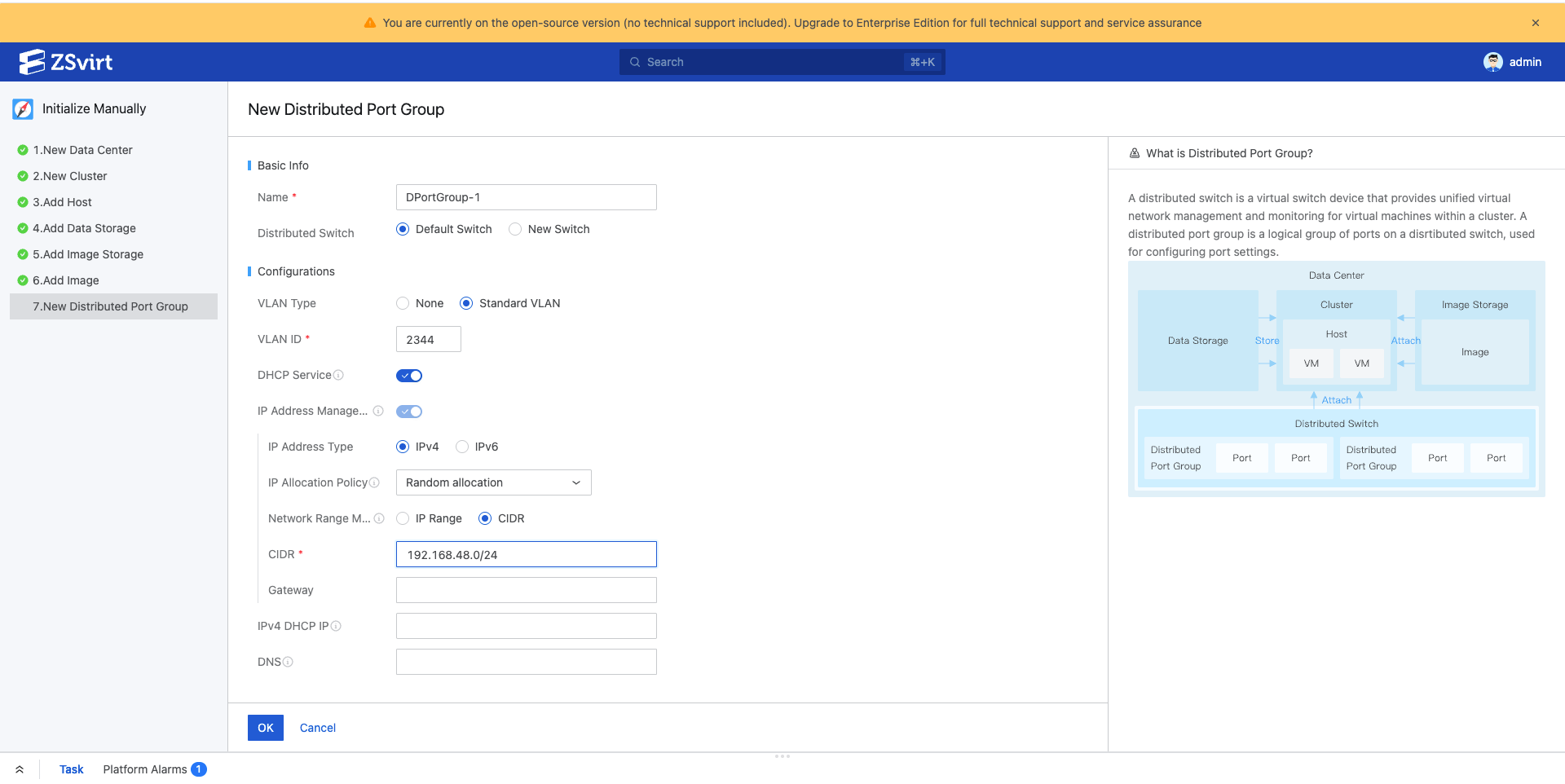
新建分布式交换机与分布式端口组
以 vlan-2344 为例,按照以下配置 vlan id 和 IP 分配方式、DNS 等信息,点击 OK 即可完成网络配置。
注意
- 集群内所有主机必须存在同名物理接口或 bond。
- 使用 VLAN 时,交换机侧 trunk/access 配置必须与平台配置一致。
- 生产环境建议管理网络、存储网络、业务网络分离。
- QuickStart 优先开启 IP 地址管理和 DHCP,方便虚拟机自动获取 IP。
- 网络段不要覆盖网关、DHCP 服务 IP、保留地址或已有业务地址。
- 如果网络段使用 CIDR 方式,创建前先确认可分配范围。
使用系统镜像创建第一台虚拟机
点击新建虚拟机操作,输入虚拟机名称、选择硬盘 1 的系统镜像(qcow2、raw),选择网卡 1,点击确定。本节适用于已经准备好 qcow2/raw 系统镜像,想直接从系统镜像创建虚拟机的场景。
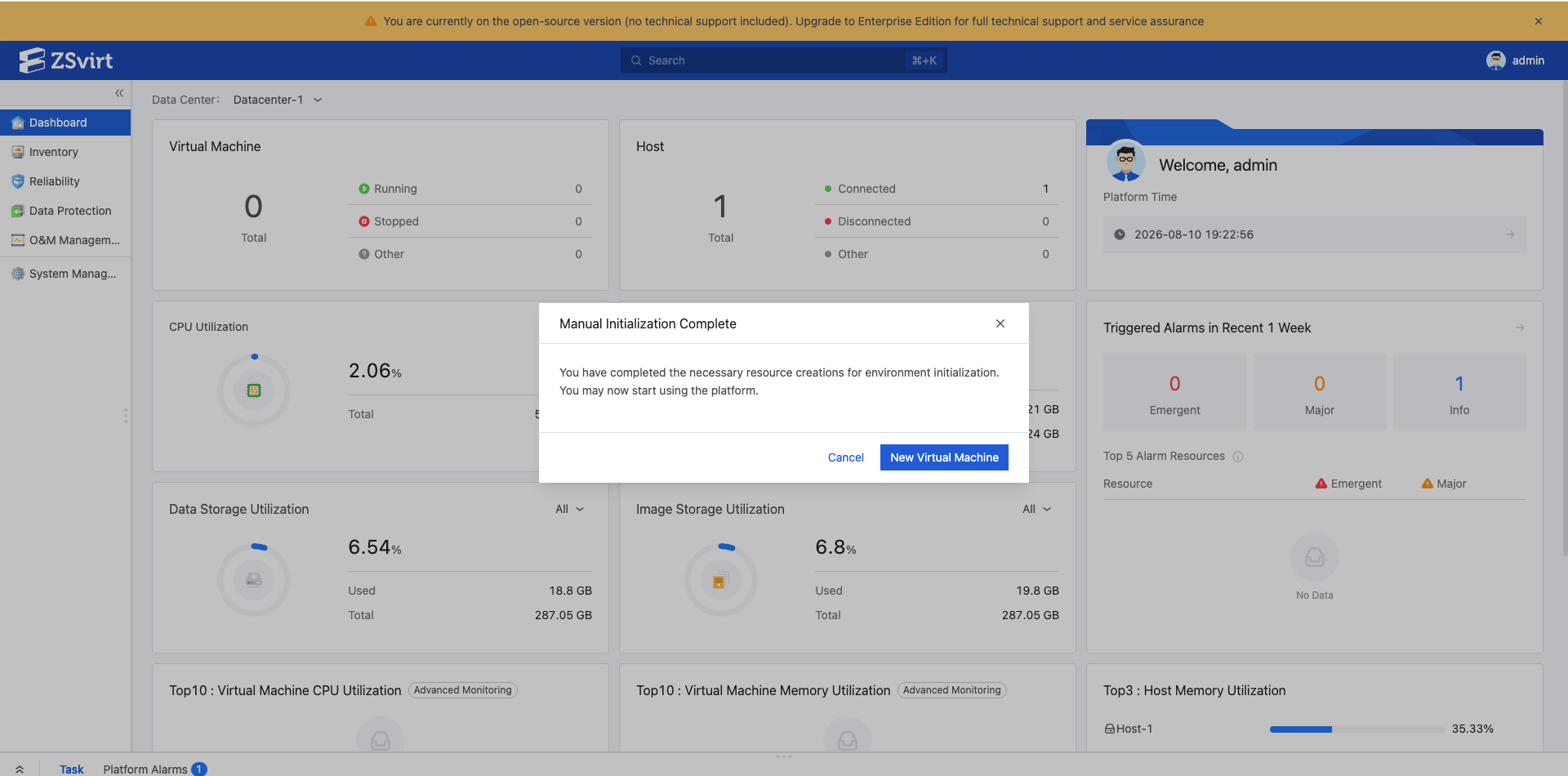
验证虚拟机
(1)UI 验证:进入虚拟机详情页,检查:
- 状态:运行中
- 所在主机:已分配
- IP 地址:已获取
- 网卡:已加载
- 系统盘:已加载
打开控制台,确认系统进入登录界面或已经启动完成。
(2)系统内验证
如果可以登录虚拟机,执行:
ip addr
ip route
ping -c 4 <网关IP>
ping -c 4 223.5.5.5
ping -c 4 www.baidu.com
判断
- 能 ping 通网关:分布式交换机、分布式端口组、DHCP 和 VLAN 基本正常。
- 能 ping 通外部 IP:上游路由基本正常。
- 能 ping 通域名:DNS 正常。
四、管理节点 CLI 验证
在管理节点进入 CLI:
zstack-cli登录:
LogInByAccount accountName=admin password=<管理员密码>查询基础资源:
QueryHost fields=uuid,name,managementIp,state,status
QueryPrimaryStorage fields=uuid,name,type,state,status
QueryBackupStorage fields=uuid,name,type,state,status,availableCapacity,totalCapacity
QueryL3Network fields=uuid,name,type
QueryImage fields=uuid,name,state,status
QueryVmInstance name=<vm-name> fields=uuid,name,state,hostUuid
期望:
Host state=Enabled status=Connected
PrimaryStorage state=Enabled status=Connected
BackupStorage state=Enabled status=Connected
Image state=Enabled status=Ready
VmInstance state=Running
五、常见问题快速排查
| 现象 | 优先检查项 | 常用命令或位置 |
|---|---|---|
| 安装脚本退出 | root 权限、CPU/内存、系统时间、安装介质、旧安装目录 | /tmp/zstack_installation-*.log |
| Web UI 安装失败 | UI 安装日志、证书配置、数据库初始化 | /usr/local/zstack/zstack-ui/logs/ui-install.log |
| 管理节点未运行 | 管理节点服务、数据库、配置文件 | zstack-ctl status |
| Web UI 无法访问 | UI 服务、端口、浏览器证书、管理节点 IP | zstack-ctl ui_status |
| 主机添加失败 | SSH、root 密码、时间同步、网关、防火墙 | ssh root@<主机IP> |
| 主机未连接 | 管理网络、host agent、libvirt/qemu 状态 | 主机侧 systemctl status libvirtd |
| 数据存储未连接 | 挂载路径、共享存储连通性、主机权限 | df -h、mount、multipath -ll、ceph -s |
| 镜像存储未连接 | 存储节点状态、容量、网络链路 | UI 事件、管理节点日志 |
| 镜像添加失败 | 镜像 URL、镜像格式、镜像存储容量 | curl -I <镜像URL>、qemu-img info <镜像文件> |
| 虚拟机长时间创建中 | 镜像缓存、数据存储 I/O、主机容量、调度事件 | 任务中心、事件、管理节点日志 |
| 虚拟机未获取 IP | DHCP、IP 地址管理、网络段余量、端口组配置 | 分布式端口组详情、虚拟机网卡详情 |
| 虚拟机网络不通 | 网关、VLAN、上游路由、DNS、安全策略 | 虚拟机内 ip route、ping <网关> |
| 控制台打不开 | 控制台代理、浏览器证书、管理节点服务 | zstack-ctl status、UI 事件 |
| 监控无数据 | Prometheus 服务、VMTools、时间同步 | systemctl status prometheus2 |
六、最小成功标准
完成后至少满足:
- ZSvirt 管理节点安装成功。
- Web UI 可登录。
- 至少 1 台主机处于已启用、已连接状态。
- 至少 1 个数据存储处于已启用、已连接状态。
- 至少 1 个镜像存储处于已启用、已连接状态。
- 至少 1 个分布式交换机已加载到集群。
- 至少 1 个分布式端口组有可用 IP 地址。
- 至少 1 个系统镜像可用。
- 第一台虚拟机处于运行中状态。
- 虚拟机控制台可打开。
- 虚拟机可以获取 IP,并能 ping 通网关。
如果以上全部通过,说明 ZSvirt 最小安装部署和资源链路已跑通。
七、生产前建议补齐
QuickStart 完成后,进入生产前建议继续完成:
- 修改默认管理员密码,创建个人管理员账号。
- 配置 NTP,确保管理节点、主机、存储和网络设备时间一致。
- 按业务规划创建分布式交换机、分布式端口组和网络段。
- 准备标准 Linux/Windows 模板镜像。
- 安装或配置 VMTools,用于获取更完整的虚拟机内部监控和管理能力。
- 配置管理节点、数据库、镜像和关键业务虚拟机的备份策略。
- 记录数据中心、集群、主机、数据存储、镜像存储、VLAN、IP 段、网关、DNS 和业务归属。