
通过虚拟机快速部署 ZSvirt
本文介绍如何在虚拟机中,通过 ZSvirt qcow2 或 ova 镜像快速部署一个管理节点或计算节点,适用于本地验证、功能体验和 PoC 环境部署。
准备工作
开始前,请准备以下资源:
- ZSvirt qcow2 或 ova 镜像,例如:
ZSvirt-x86_64-<version>-h84r.qcow2ZSvirt-x86_64-<version>-h84r.ova
- 一台可运行 qcow2 或 ova 镜像的虚拟化环境。
- 至少
8 vCPU、8 GiB内存。 - 一块连接到管理网络的虚拟网卡。
- 可分配给 ZSvirt 管理节点的 IP 地址、子网掩码和网关。
说明
管理节点用于运行 ZSvirt 管理服务。如果仅使用该镜像启动计算节点,可以跳过本文中的管理服务初始化命令。
1. 下载镜像
从 ZSvirt 官方网站下载最新版本的 qcow2 或 ova 镜像。镜像文件名通常为:
ZSvirt-x86_64-<version>-h84r.qcow2
ZSvirt-x86_64-<version>-h84r.ova
请根据使用的虚拟化环境选择合适的镜像格式,并将 <version> 替换为实际版本号。
2. 创建虚拟机
使用下载好的 qcow2 或 ova 镜像创建虚拟机,并按以下建议配置资源:
| 配置项 | 建议值 |
|---|---|
| CPU | 至少 8 vCPU |
| 内存 | 至少 8 GiB |
| 系统盘 | 使用下载的 qcow2 或 ova 镜像 |
| 网卡 | 至少 1 块虚拟网卡,并连接到管理网络 |
注意
如果在 VMware 环境中部署 ZSvirt,创建或导入虚拟机时需要勾选“向客户机操作系统公开硬件辅助的虚拟化”。
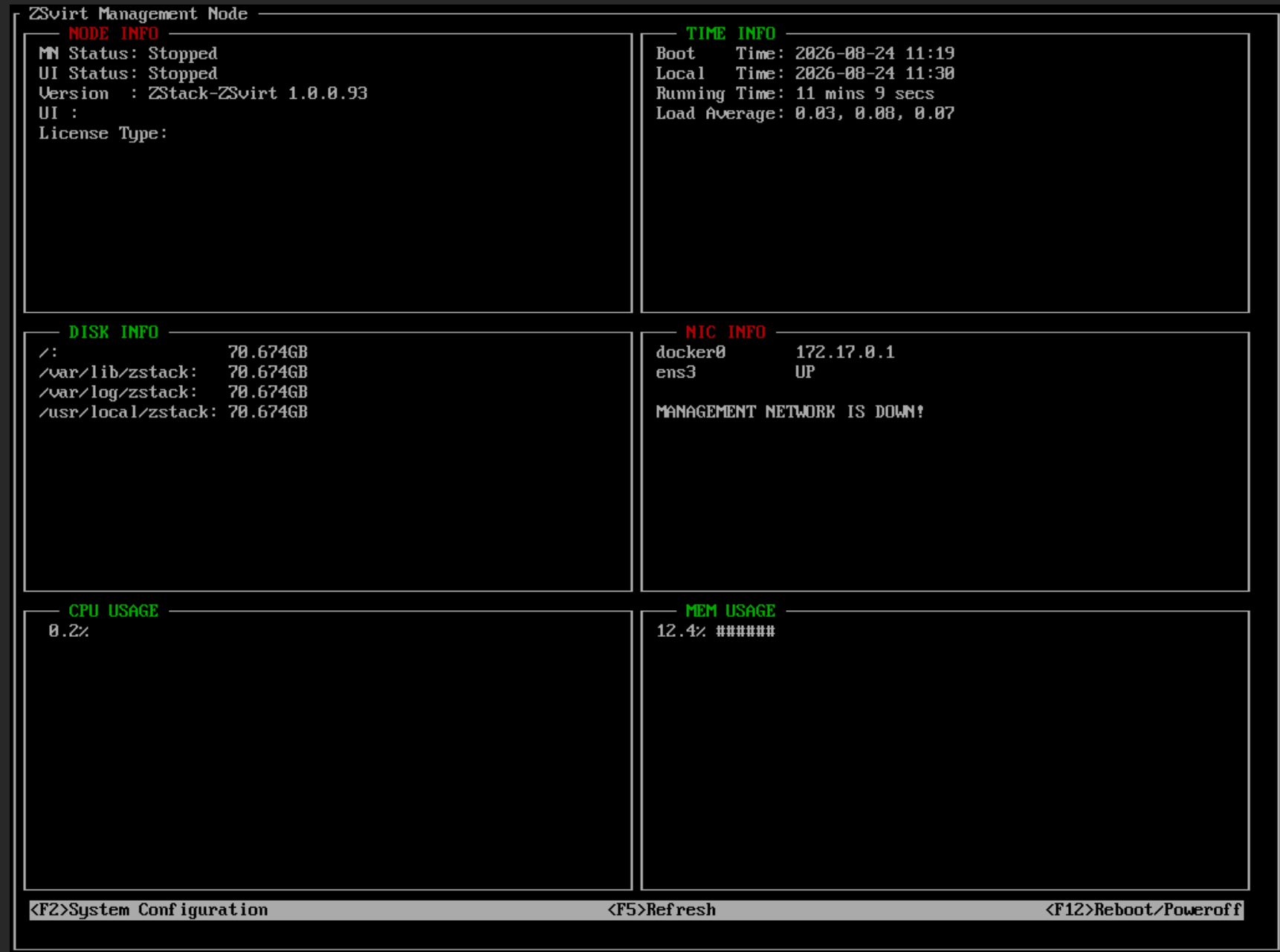
虚拟机创建完成后,启动虚拟机并进入控制台。
4. 配置管理节点网络并启动服务
根据当前网络环境选择一种配置方式。
场景一:管理网络启用了 DHCP
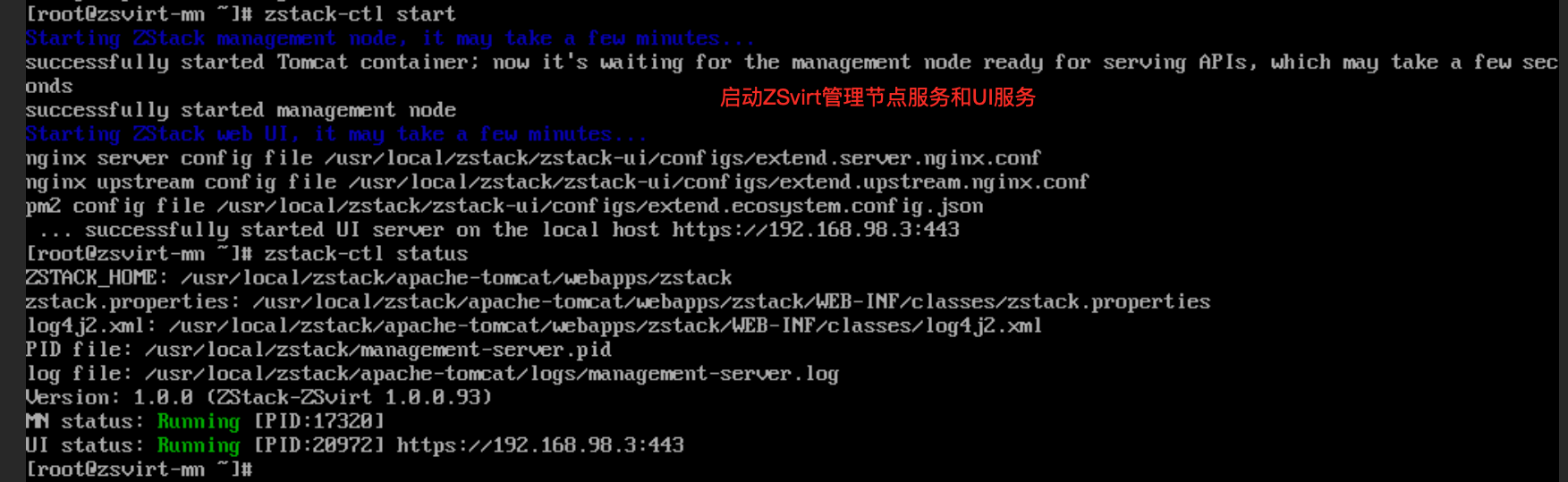
如果管理网络可以通过 DHCP 自动分配 IP 地址,请先在系统中查看网卡获取到的 IP 地址:
ip addr确认管理节点 IP 后,执行以下命令将该 IP 写入 ZSvirt 管理服务配置,并启动管理服务:
zstack-ctl change_ip --ip <管理节点IP>
zstack-ctl start
请将 <管理节点IP> 替换为 DHCP 分配给该虚拟机的实际 IP 地址。

场景二:管理网络未启用 DHCP
如果管理网络未启用 DHCP,请先为管理网卡配置 Bond,并为 Bond 配置静态 IP 地址。
创建 bond0:
zs-bond-ab -c bond0将管理网卡加入 bond0:
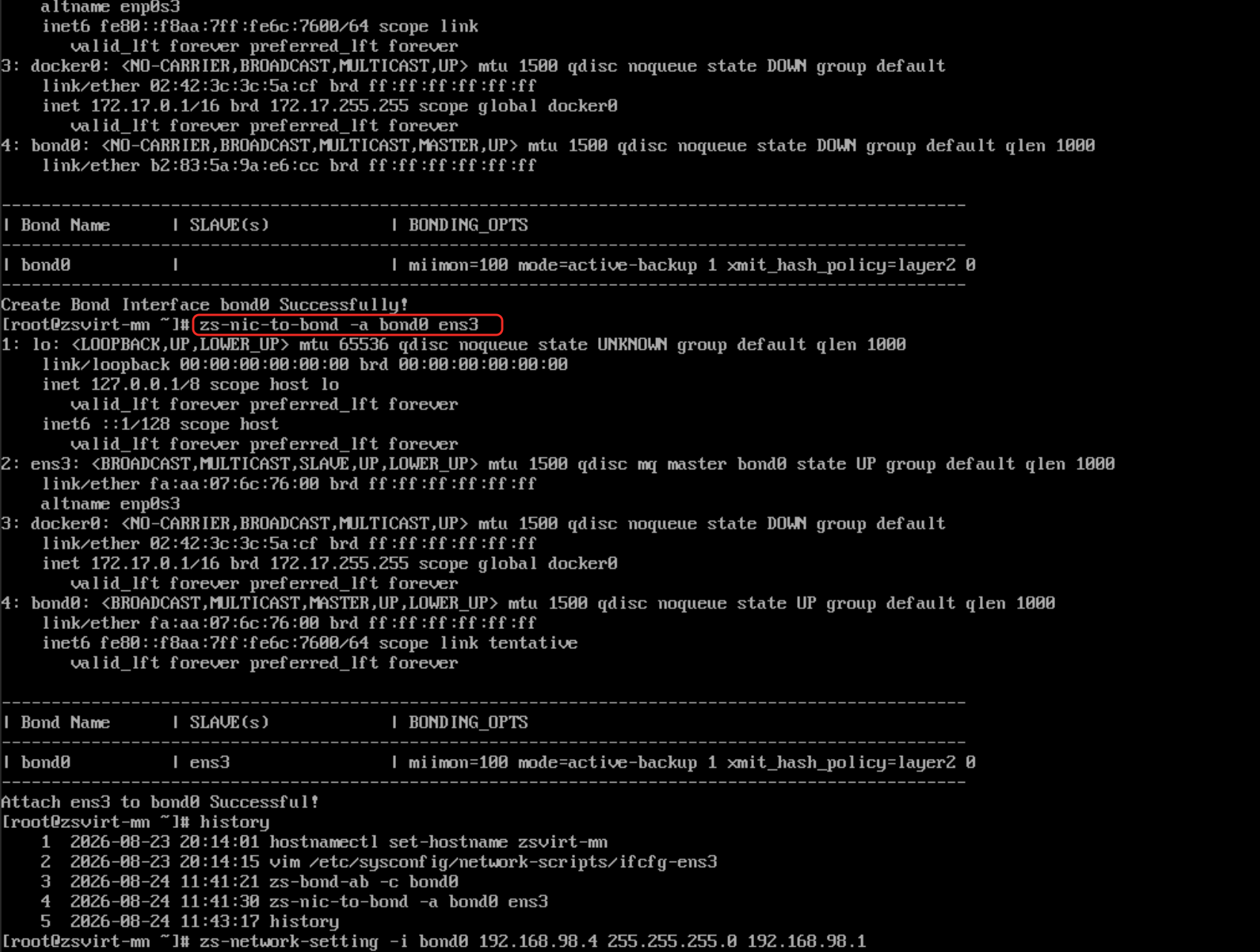
zs-nic-to-bond -a bond0为 bond0 配置静态网络地址:
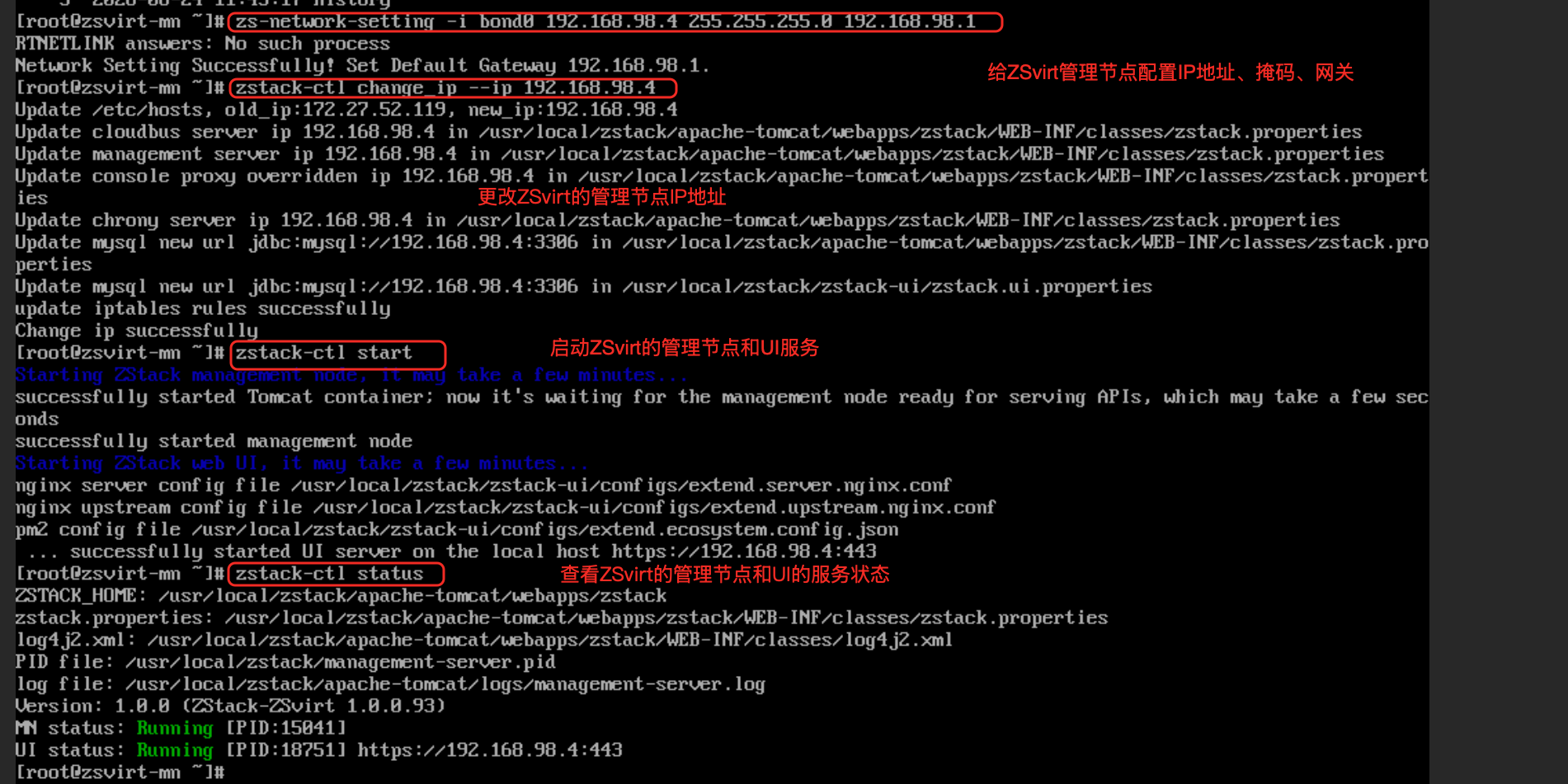
zs-network-setting -i bond0 <管理节点IP> <子网掩码> <网关>请根据实际网络规划替换 <管理节点IP>、<子网掩码> 和 <网关>。
网络配置完成后,执行以下命令将管理节点 IP 写入 ZSvirt 管理服务配置,并启动管理服务:
说明
不执行以下两条命令,当前节点可以直接作为计算节点使用。
zstack-ctl change_ip --ip <管理节点IP>
zstack-ctl start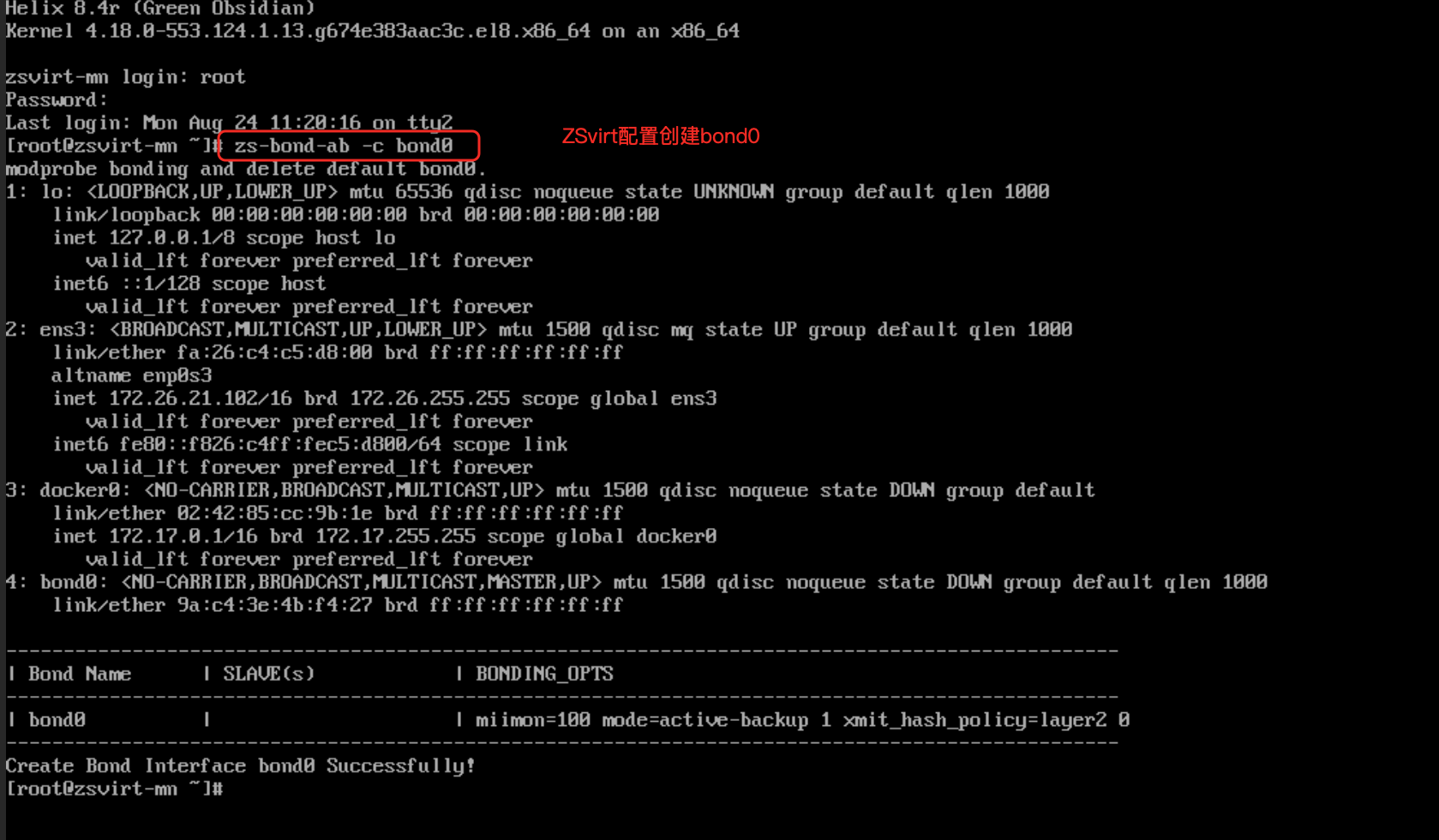
5. 访问 ZSvirt 管理界面
管理服务启动后,在浏览器中访问管理节点地址:
https://<管理节点IP>请将 <管理节点IP> 替换为步骤 4 中配置的实际 IP 地址。页面打开后,根据界面引导完成 ZSvirt 平台初始化配置。
常见检查项
如果浏览器无法访问管理界面,可以按以下顺序检查:
- 确认虚拟机已启动,并且管理网卡连接到正确的网络。
- 确认管理节点 IP、子网掩码和网关配置正确。
- 确认已执行
zstack-ctl change_ip --ip <管理节点IP>。 - 确认已执行
zstack-ctl start,并等待服务启动完成。 - 在本机或同网段主机上确认可以连通管理节点 IP。